保護者からのお問い合わせに関すること
- 安心伝言板の登録でお困りの保護者の方へ
- QRコードが傷や汚れにより読み取れない
- QRコードを撮ってもメール作成画面が立ち上がらない
- QRコードを撮って空メールを送ったのに返信が来ない
- 保育園から保護者の方へ空メールの案内を送りたい
- 兄弟姉妹にそれぞれ保護者登録しているのにメール通知が1通しか届かない
- 園児カードを紛失してしまった
- 保護者登録のやり方が分からない
- 伝言板に添付したデータを見ることができない
- 兄弟姉妹で2人目以降のご登録方法
- ログインができない、パスワードが分からなくなってしまった
- 保護者登録はできてもログアウト後に再度ログインできない
- 英語版のマニュアルが欲しい
- QRコードを読み取っても登録ができない
安心伝言板の登録でお困りの保護者の方へ
安心伝言板の登録でお困りの保護者の方へのご案内として
まずは
・QRコードを撮ってもメール作成画面が立ち上がらないのか
・QRコードを撮って空メールを送ったのに返信が来ないのか
保護者の方へご状況の確認をお願いいたします。
保護者の方がお持ちの園児カード左下にあるQRコードを読み込んでいただくと
保護者用の安心伝言板へアクセスできます。
[よくある質問]をクリックしますと
保護者様用のヘルプページが開きますので
こちらをご覧いただくことも、あわせてご案内いただけますと幸いです。
保護者様用ですが、
こちら から施設の方もご覧いただけます。
QRコードが傷や汚れにより読み取れない
保護者のお手元にある園児カードが
傷や汚れ等により読み取れない場合は、
カードの到着から1週間以内であれば無料で再発行が可能です。
弊社へお電話またはメールにてお問い合わせくださいませ。
1週間を過ぎてしまった場合は
園児カードのご注文を再度お願いいたします。
→園児カードのご注文方法はこちら


QRコードを撮ってもメール作成画面が立ち上がらない
QRコードを撮ってもメール作成画面が立ち上がらない場合は
他のアプリで読み取ってみることをお試しいただけますでしょうか。
(LINEやYahooのアプリでは
空メール作成画面が立ち上がらない報告があります)
こちら にAndroidとiPhoneのアプリと使い方を
紹介しておりますので、保護者の方とご覧くださいませ。
なお、Gmailなどの専用メールアプリを使って空メールを送る場合は
「空メール送信のご案内」を施設の方から送ることも可能です。
保育園から保護者の方へ「空メール送信のご案内」を送りたい場合の手順は
こちら をご確認いただけますと幸いです。
なお、特にiphoneのキャリアメールをご利用の方など
機種によってはメールの初期設定を行わないと、空メールの送信ができない場合があるようです。
機種メーカーやキャリア(docomo,au,softbank等)のサイトをご覧いただいたり
ショップへのご相談をお願いいたします。
下記URLに、キャリア毎で初期設定につきましてご案内のページがございます。
基本的には安心伝言板の管轄外となりますため、ショップへのご相談をお願いしております。
・docomo
https://www.nttdocomo.co.jp/service/docomo_mail/ios/use/
・au
https://www.au.com/iphone/support/guide/email/
・softbank
https://www.softbank.jp/mobile/support/mail/setting/iphone/email-setting/
QRコードを撮って空メールを送ったのに返信が来ない
QRコードを撮って空メールを送ったのに返信が来ない場合は
原因が2つ考えられます。
1.迷惑メールの設定
まずは迷惑メールボックスに入っていないかをご確認くださいませ。
迷惑メールボックスにも入っていなかった場合は、
大変お手数ですが迷惑メール設定の見直しをお願いいたします。
https://123456.jp/contents/index.php
こちらにau,softbank,docomoなどの迷惑メール設定方法を紹介しておりますので
お手数ですがご確認をお願いいたします。
また、空メールを送る際に、
自動で署名が挿入される設定になっていたり、絵文字などが入っていないかをご確認ください。
2.園児情報が存在しない
また、別の原因としては"園児情報が存在しない"ことも考えられます。
事例としては
・園児カードを紛失して、再発行したが、
古い方のカードが見つかったため、古いカードを読み取っていた。
→古いカードは使えなくなっていますので破棄をお願いいたします。
・園児情報を誤って削除してしまったので、もう一度園児登録をしておいた。
→誤って削除してしまったQRコードの情報と、
もう一度園児登録をしたQRコードの情報は異なりますので
削除した方のQRコードは使えなくなっています。
このような事例のように
印刷された園児カードと、安心伝言板上で
園児情報が一致していないことがあります。
もし、
迷惑メールの設定を確認済みで、
園児さんのお名前も園児管理画面に載っているのに
保護者のお手元にある園児カードのQRコードから空メールを送っても返信が無い場合は
下記のように、
保護者のお手元にある園児カードと、安心伝言板上のQRコードを見比べてみて下さい。
職員さんのほうで施設の安心伝言板にログインし
グループ管理>グループ名を選択>園児名を選択>QRコード
↓
↓
↓
保護者様のお手持ちの園児カードのQRコードと、上記で確認したQRコードの形が
異なっている場合があります。
その際は再度園児カードのご注文をお願いいたします。
園児カードのご注文方法は こちら でご案内しております。
なお、園児カードのご注文をいただかなくても
下記のように"空メール送信のご案内"を、施設様からお送りすることはできますので
ご検討くださいませ。(権限のある職員さんのみ操作可能です)
保育園から保護者の方へ空メールの案内を送りたい
QRコードから上手く空メールを送れない保護者様の場合、
保育園から保護者の方へ空メールの案内を送ることもできます。
ただし、職員権限が"見るだけ"になっている職員さんの場合は
送信に制限がかかっておりますので、
権限のある職員さんに操作をしていただきますようお願いいたします。
保護者の方のメールアドレスを伺った上で、下記の操作をお願いいたします。
安心伝言板にログインし
グループ管理>グループ名を選択>園児名を選択>園児情報
↓
↓
↓
なお、権限がついているかを確認するには
安心伝言板にログインし、「職員管理」をクリックします。
職員さんのお名前が表示されまして
[権限]
という文字があれば、その方には権限が与えられた状態です。
権限の変更は、その「職員管理」から該当のお名前をクリックし
"見るだけ"または"全部"というボタンを押してください。
※薄いグレーになっているほうのボタンが、選択されたボタンです。
なお、自分自身の権限変更の操作はできませんので
権限がある他の職員さんに操作していただきますようお願いいたします。

兄弟姉妹にそれぞれ保護者登録しているのにメール通知が1通しか届かない
「兄弟姉妹にそれぞれ保護者登録しているのにメール通知が1通しか届かない」
というようなお問い合わせが保護者の方から時々あるかと思います。
基本的には、園児1名につき1通のメール通知が届きます。
ただし、
「全体」宛てに書き込みをされた書き込みに対しては
「通知は1通のみ届く」仕様となっております。
「グループ」宛てに書き込みをされた場合は
そのグループに属している園児さんへ届きますが、
この場合も同様に、兄弟姉妹で同じグループに属していると
通知は1通のみ届く仕様です。
なお、複数のメールアドレスで保護者登録をされている場合は
兄弟姉妹の判断とはならないため、
通知は園児それぞれのメールアドレスに届くようになっております。
園児カードを紛失してしまった
保護者の方が、園児カードを紛失してしまった場合は
個人情報が入った園児カードですので、
紛失された場合はその園児情報を削除して使えない状態にして
新しく発行する必要があります。
安心伝言板にログインし、「グループ管理」または「園児管理」から
該当の園児さんのお名前を表示します。
該当の園児情報を開き、そのページの一番下に「削除」の欄がありますので
チェックボックスの□を押してから「削除」ボタンを押してください。

削除されたあとは、
新たに「園児登録」と「ご注文」のお手続きが必要になります。
園児カードの注文方法については こちら でご説明しております。
なお、QRコードが以前のものとは変わりますので、
保護者登録を再度お願いいたします。
また、古いカードが見つかったとしても
使えない状態になっていますので破棄していただきますようお願いいたします。
保護者登録のやり方が分からない
保護者の方から保護者登録のやり方についてお問い合わせがあった場合、
まず、園児カードをお手元にご用意いただきます。
※紛失された場合は こちら をご覧くださいませ。
1.園児カードにある右側のQRコードを読み取ります。
2.空メールを送信する画面になりますので
そこへ空メールを送っていただきます。
3.システムから返信が届きますので
そのURLをクリックしていただくと、登録画面へ進むことができます。
※有効期限は3日間のため、お早めにご登録ください。
兄弟姉妹のご登録や、メールアドレスを変更された場合や
パスワードがわからなくなってしまった場合は、下記をご覧ください。
伝言板に添付したデータを見ることができない
施設の方が安心伝言板へ書き込みを行うと、
保護者の方へメールで通知が届きます。
通知メールには、安心伝言板へつながるURLが記載されていますので
そのURLを開いて、閲覧ができるようになっております。
なお、安心伝言板に添付したデータ(画像やPDFなど)は
通知メール自体には添付されていないため、
添付データを閲覧するにはログインしていただくようご案内をお願いいたします。
<メールの例>
ただし、ログインする必要がございますので
もしログインできない場合は こちら をご覧くださいませ。
兄弟姉妹で2人目以降のご登録方法
2人目以降の園児カードから、右上にある「ご登録用のQRコード」を読み取ると
メールを送信する画面が起動します。
宛先はすでに入力されていますので、そのまま空メールを送信します。
しばらくすると、システムから返信が来ます。
その返信メールにあるURLをクリックすると、WEBページへ移動します。
既に登録されているメールアドレスが表示されますので
その下のパスワード入力欄に
「1人目で登録したパスワード」をご入力いただくと
保護者登録が完了します。
<手順の詳細>
1.園児カードの右上のQRコードを読み取り、空メールを送信する。
(QRコードを読み取る推奨アプリを こちら でご紹介しております)
2.システムからの返信にあるURLをクリックする
3.ログイン時のパスワードで認証します。
ログイン時のパスワードが分からない場合は、
"パスワードの再登録"をお願いします。
上記の「登録」ボタンを押すと、保護者登録が完了し、ログインが可能になります。
ログインができない、パスワードが分からなくなってしまった
保護者の方がログインできなくなってしまったり
パスワードが分からなくなってしまった場合は
お手数ですが、もう一度園児カードからご登録いただくことをご案内ください。
※大文字や小文字、半角や全角などの違いにより
ログインできない事例があります。
園児カードから再度ご登録いただくことで
パスワードの再設定ができます。
<パスワード再設定の手順>
1.園児カードの右上のQRコードを読み取り、空メールを送信する。
(QRコードを読み取る推奨アプリを こちら でご紹介しております)
2.システムからの返信にあるURLをクリックする
3.パスワードを再登録する。
すでにご登録のあるメールアドレスから、空メールを送信された場合は
このような画面になります。
新たなメールアドレスから、空メールを送信された場合は
上記の画面が表示されず、次の画面が表示されます。
上記の「登録」ボタンを押すと、保護者登録が完了し、ログインが可能になります。
保護者登録はできてもログアウト後に再度ログインできない
一旦ログアウトし、再度ログインしようとすると
「ログインに失敗しました」と表示される
というお問い合わせがあった場合についてご案内いたします。
保護者登録はできてもログアウト後に再度ログインできない場合、
考えられることは2点ありますので
お手数をおかけしますが、下記ご確認をお願いいたします。
<ブックマークのページが異なっている>
基本的な登録方法は
1.園児カード右上のQRコードを読み取り、空メールを送る
2.システムから返信があり、そのURLを開いて登録する
3.園児カード左下のQRコードを読み取り、開いたページをブックマークする
となっております。
初回の保護者登録を行うためのURLをブックマークしてしまうと
その画面からのログインはできない場合がありますので、
左下のQRコードから開いたページを
ブックマークしていただくようご案内をお願いいたします。
<メールアドレスとパスワードが一致していない>
1.園児カードから再度ご登録をお願いいたします。
空メールを送った後にシステムから返信が届きます。
そのメールにあるURLをクリックしますと、
保護者登録の画面になります。
その際、ご登録したいメールアドレスが
こちらに記載されたもので間違いないかご確認をお願いいたします。
事例としては、
Gmailのメールアドレスで空メール送信・登録しているつもりが
docomoのメールアドレスで空メールを送ってしまっていた
といった内容のものが見受けられます。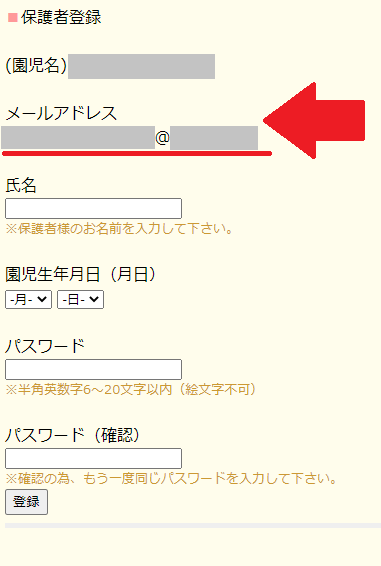
2.メールアドレスをコピー
上記に記載されたメールアドレスを一旦コピーしていただきます。
※操作の一例:iPhoneでの操作画面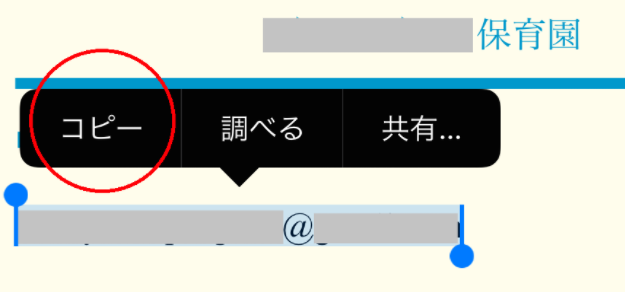
3.パスワードの設定
このパスワードを入力する画面では
アルファベットを使用せず数字のみで一旦ご登録をお試しください。
アルファベットの大文字・小文字の違いや、
複雑な文字列のため入力間違いが起きてしまった結果
ログインに失敗してしまうという事例が多数発生しております。
ご入力いただけましたら「登録」ボタンで次へ進んでください。
4.一旦ログアウトをお願いいたします。
再度ログインをお試しいただきたいので、
画面一番下の「ログアウト」を押してください。
5.ログインをお試しください。
先ほどコピーしたメールアドレスをペースト(貼り付け)し
パスワードは先ほどご自身でお決めいただいた数字のみのパスワードを
ご入力の上、ログインをお試しください。
※操作の一例:iPhoneでの操作画面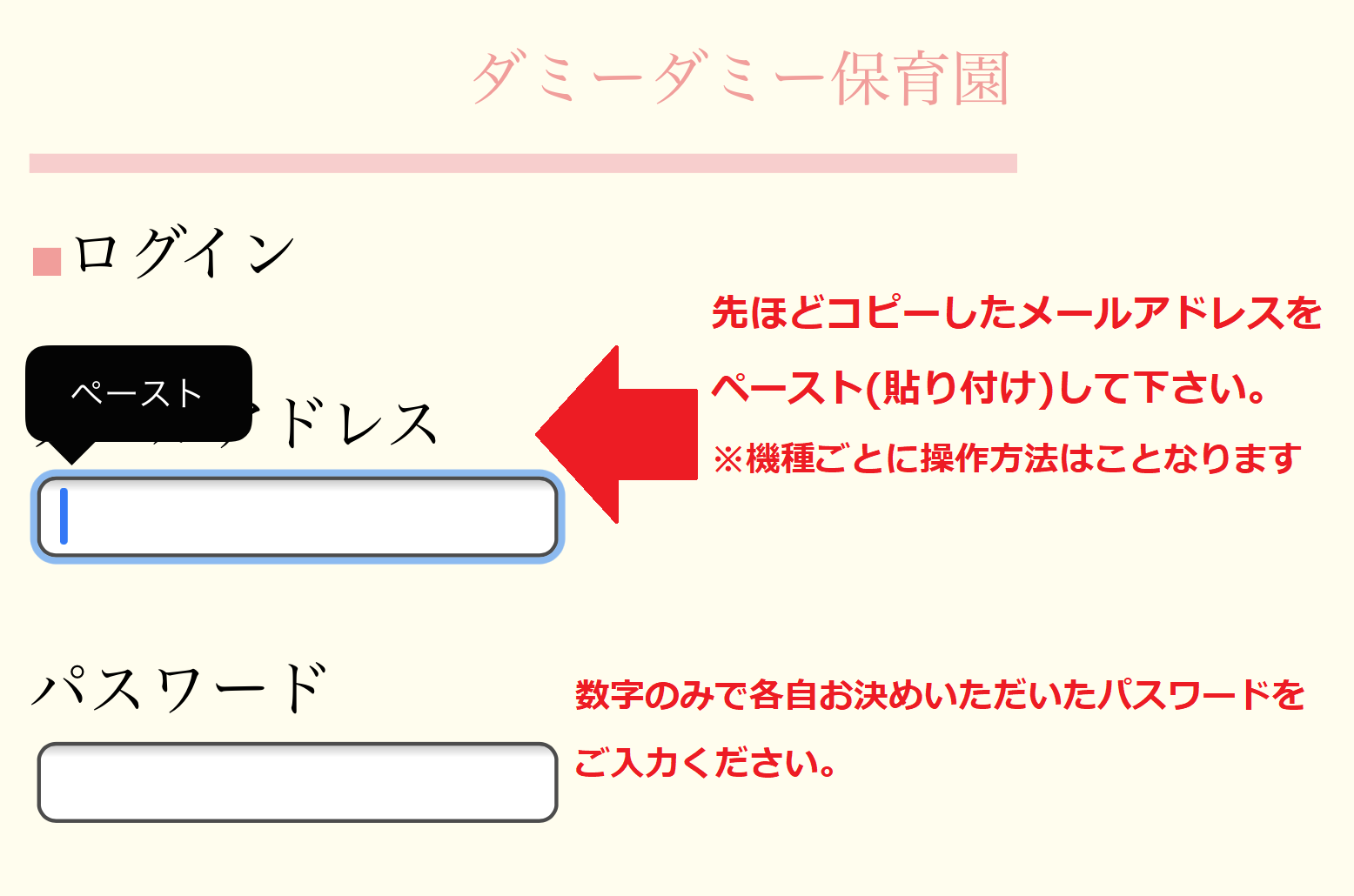
上記の手順をお試しいただき、ログインができた後は
英数字を使用した複雑なパスワードに変更することをお勧めいたします。
なお、コピー&ペースト(貼り付け)の操作や
半角/全角、大文字/小文字の切り替えをする方法は
スマートフォンやPCなど機種ごとに異なりますので
操作につきましては身近な方へご相談いただくか、
機種メーカー様へお問い合わせいただきますようお願いいたします。
英語版のマニュアルが欲しい
英語版での簡易的なマニュアルがダウンロード可能になりました。
下記よりダウンロードをお願いいたします。
安心伝言板ログインページのマニュアルよりダウンロード可能です。
↓

↓

QRコードを読み取っても登録ができない
QRコードを読み取ると、下記のようなメールが届く保護者様がいらっしゃいます。
▶該当のメール
この場合、下記が原因です。
1 園児情報が削除されてしまっている
→ 園児を再登録後、園児カードの再発行をお願いいたします
園児カード注文方法についてはこちらをご確認ください
ヘルプ - 園児カードの注文方法が分からない (prograte.com)
2 兄弟姉妹がいる場合、卒園した園児のQRコードを読み取っている
→ 園児カード左上のお名前をご確認ください