# 安心伝言板の使い方に関すること

# 職員登録ができない、ログインできない

  
[![](/uploads/images/faq-migrated/1652250598mceclip0.png)](https://youtu.be/smDL2xcDXYo)  


<iframe height="314" src="//www.youtube.com/embed/gkhtjk_pVd0" width="560"></iframe>


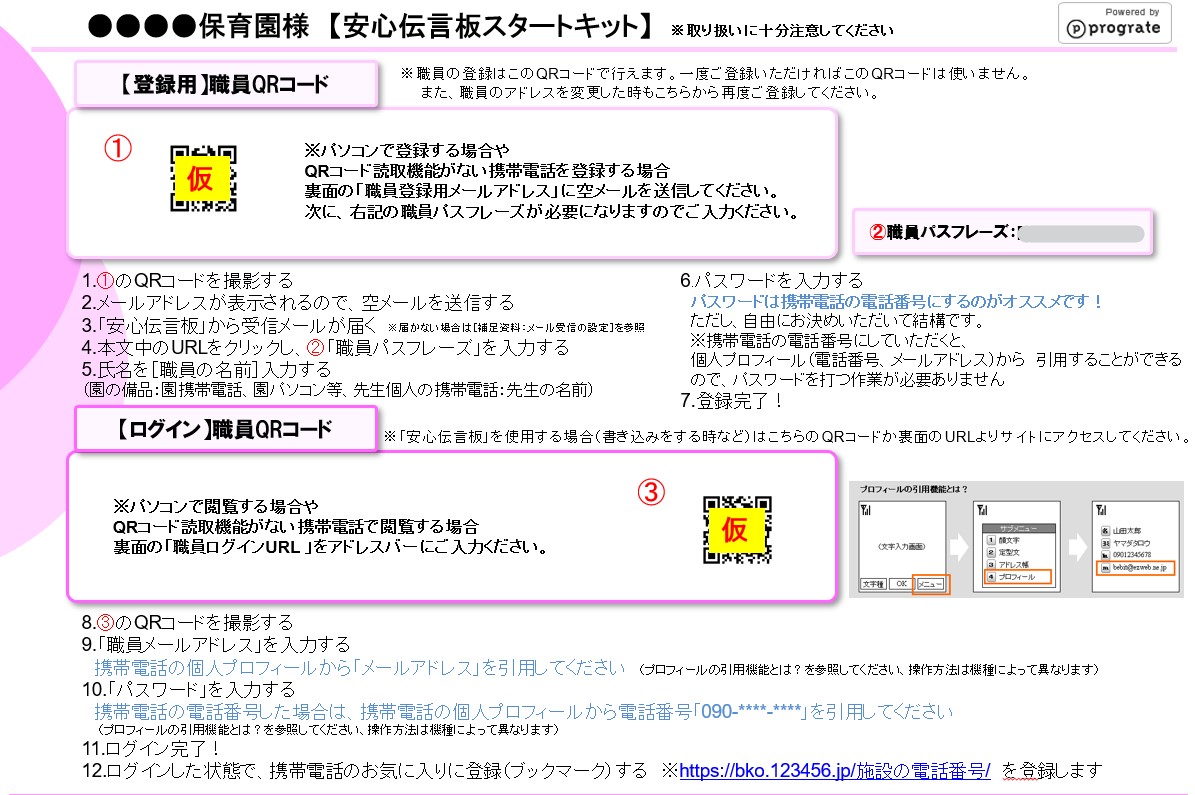
新規で職員さんの登録を行う場合や  
メールアドレスの変更、パスワードを忘れてしまった場合など  
ログインに不具合があった際は  
「スタートキット」という書類から  
再度、職員登録を行なっていただきますようお願いいたします。  
  
※スタートキットを紛失された施設様は、  
anshin@prograte.com  
その旨をこちらのメールアドレスへご連絡いただけますと幸いです。  
**社外秘情報のため、施設様のメールアドレスから施設長の方の操作でメールをお送りください。**   
  
![](/uploads/images/faq-migrated/1607393496mceclip0.jpg)  
  
  
![](/uploads/images/faq-migrated/1607494346mceclip0.jpg)  
  
  
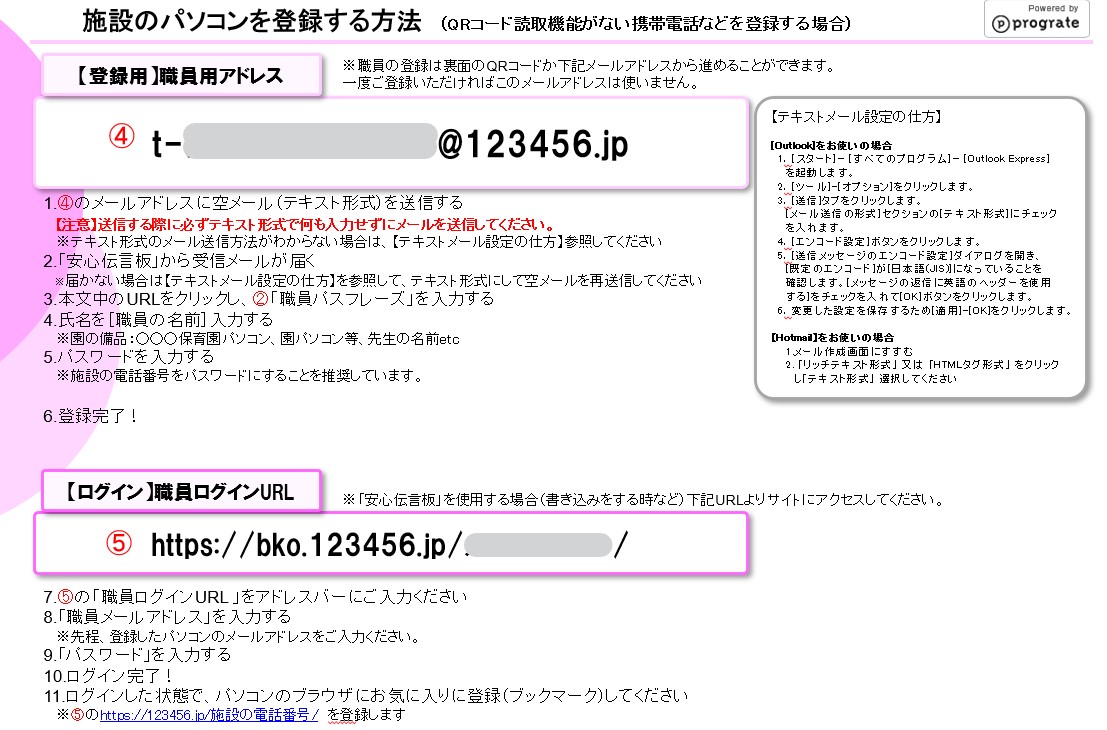
職員登録の流れは上記のようにスタートキットに記載しております。  
  
  
<span style="font-size: 12pt;">そもそも**QRコードを撮ってもメール作成画面が立ち上がらない**場合は  
アプリを変えてお試しいただけますでしょうか。  
  
[https://123456.jp/contents/index.php](https://123456.jp/contents/index.php)  
保護者様用のページではありますが、  
こちらにAndroidとiPhoneの推奨アプリと使い方を  
紹介しておりますのでご覧ください。  
  
</span>

<div class="pmf-faq-body">**QRコードを読み取り、空メールを送ったのに返信が来ない**場合は、  
まずは迷惑メールボックスに入っていないかをご確認ください。

  
迷惑メールボックスにも入っていなかった場合は、  
大変お手数ですが**迷惑メール設定の見直し**をお願いいたします。  
<span data-teams="true">[https://123456.jp/contents/index.php](https://123456.jp/contents/index.php "https://123456.jp/contents/index.php")</span>  
こちらにau,softbank,docomoなどの迷惑メール設定方法を紹介しておりますので  
お手数ですがご確認をお願いいたします。  
  
また、空メールを送る際に、  
**自動で署名が挿入される設定**になっていたり、**絵文字**などが入っていないかをご確認ください。  
  
<span style="color: #ff0000;">※iPhoneの場合はスペースや絵文字以外の簡単な一文字を入力しなければ</span>  
<span style="color: #ff0000;"> 送信できないようですのでご注意ください。</span>

</div>  
  
<span style="font-size: 12pt;">なお、機種によって(特にiphone)はメールの初期設定を行わないと  
空メールの送信ができない場合があるようです。  
機種メーカーやキャリア(docomo,au,softbank等)のサイトをご覧いただいたり  
詳細はショップへのご相談をお願いいたします。  
  
・docomo  
[https://www.nttdocomo.co.jp/service/docomo\_mail/ios/use/](https://www.nttdocomo.co.jp/service/docomo_mail/ios/use/ "https://www.nttdocomo.co.jp/service/docomo_mail/ios/use/")  
・au  
[https://www.au.com/iphone/support/guide/email/](https://www.au.com/iphone/support/guide/email/ "https://www.au.com/iphone/support/guide/email/")  
・softbank  
[https://www.softbank.jp/mobile/support/mail/setting/iphone/email-setting/](https://www.softbank.jp/mobile/support/mail/setting/iphone/email-setting/ "https://www.softbank.jp/mobile/support/mail/setting/iphone/email-setting/")  
  
</span>

# 伝言板に書き込めない

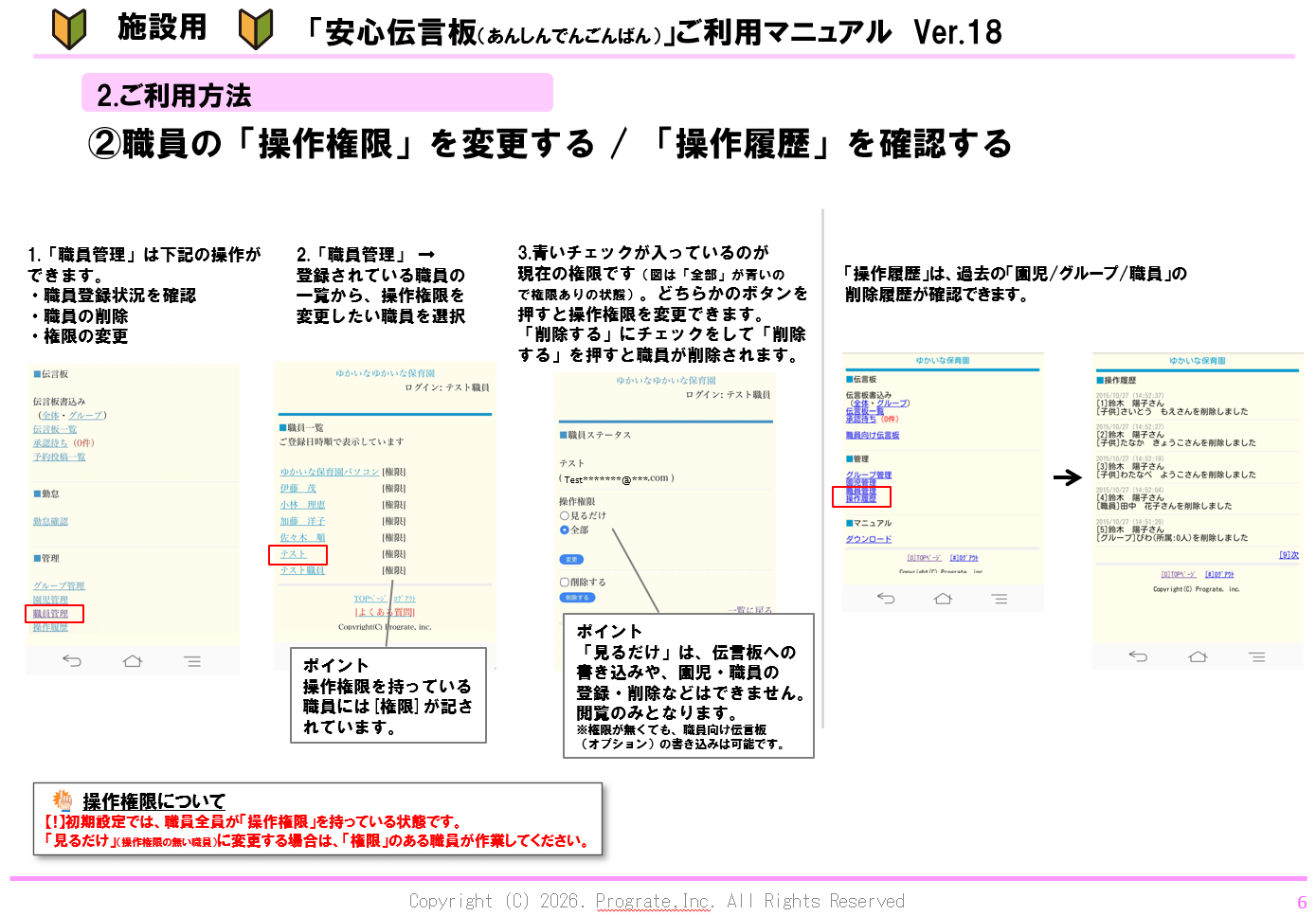
権限が"ついていない"アカウントの場合、書き込むことができません。

権限がついているかを確認するには

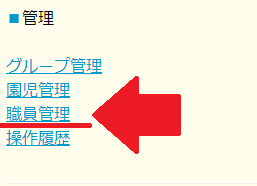
安心伝言板にログインし、「職員管理」をクリックします。  
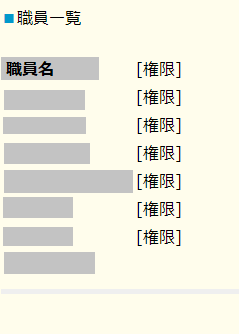
職員さんのお名前が表示されまして  
\[権限\]  
という文字があれば、その方には権限が与えられた状態です。

権限の変更は、その「**職員管理**」から該当のお名前をクリックし  
"**見るだけ**"または"**全部**"というボタンを押してください。

<span style="text-decoration: underline;">※薄いグレーになっているほうのボタンが、選択されたボタンです。</span>

なお、自分自身の権限変更の操作はできませんので  
権限がある他の職員さんに操作していただきますようお願いいたします。
![](/uploads/images/faq-migrated/1771569051mceclip0.png)

<span style="text-decoration: underline; font-size: 14pt;">"見るだけ"の権限でできないこと</span>

・安心伝言板に書き込むこと（職員向け伝言板は書き込み可能）  
・職員の削除  
・職員の権限変更  
・園児情報の削除や編集  
・園児のグループの追加、変更、削除  
・保護者への空メールご案内を送信すること

# 権限の変更ができない


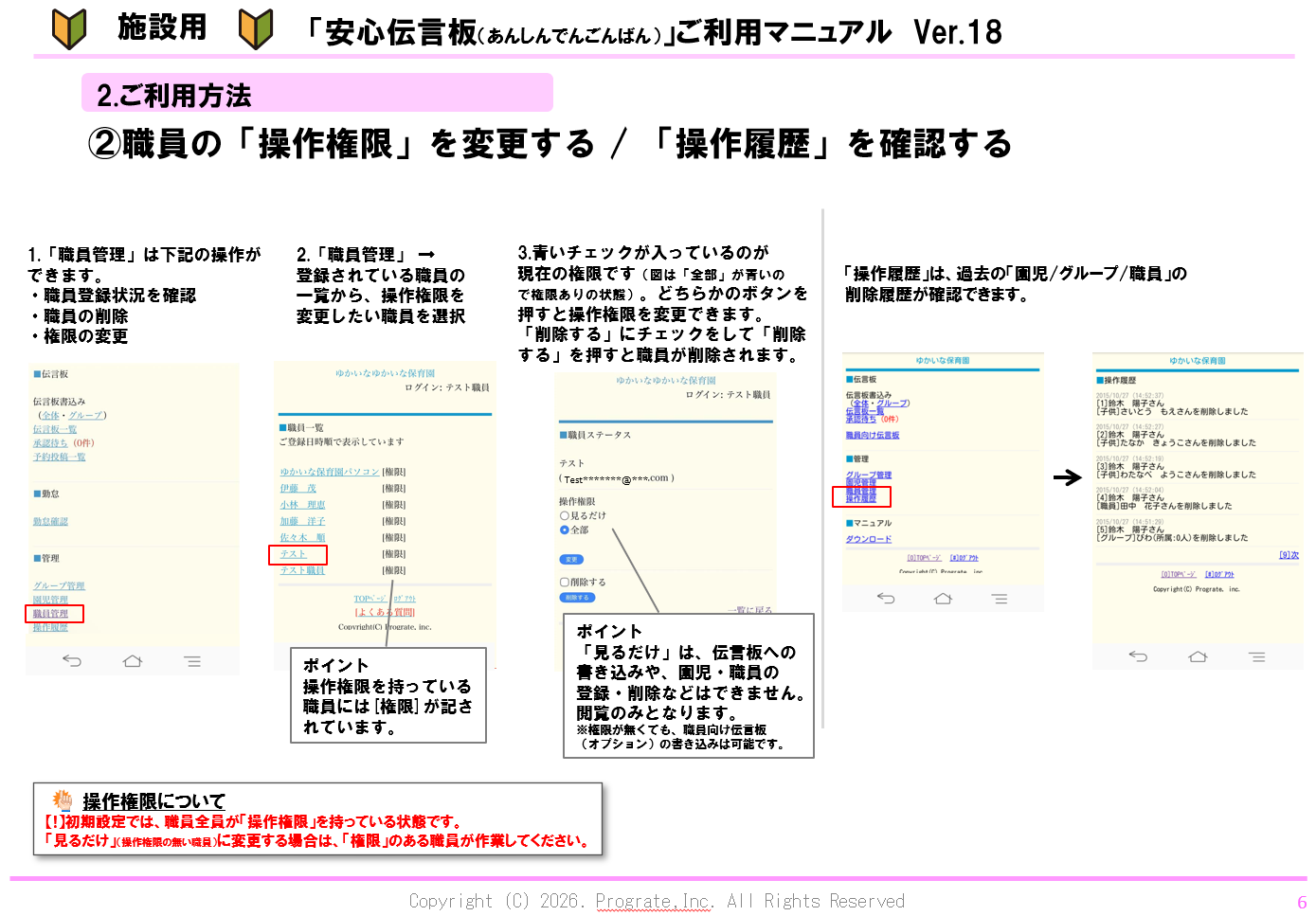
自分自身の権限変更の操作はできませんので  
権限がある他の職員さんに操作していただきますようお願いいたします。

権限がついているかを確認するには

安心伝言板にログインし、「職員管理」をクリックします。  
職員さんのお名前が表示されまして  
\[権限\]  
という文字があれば、その方には権限が与えられた状態です。

権限の変更は、その「職員管理」から該当のお名前をクリックし  
"見るだけ"または"全部"というボタンを押してください。

※薄いグレーになっているほうのボタンが、選択されたボタンです。
![](https://help-bko-123456.prograte.com/uploads/images/faq-migrated/1771570742mceclip0.png)  
  
  
権限の変更についてはこちらの動画マニュアルでも解説をしておりますので  
ご参照ください

<iframe allowfullscreen="allowfullscreen" frameborder="0" height="315" src="https://www.youtube.com/embed/1VsVPb6NJ7U?si=IbuV-3pjw7p2ieC_" title="YouTube video player" width="560"></iframe>

# 園児カードの注文方法が分からない


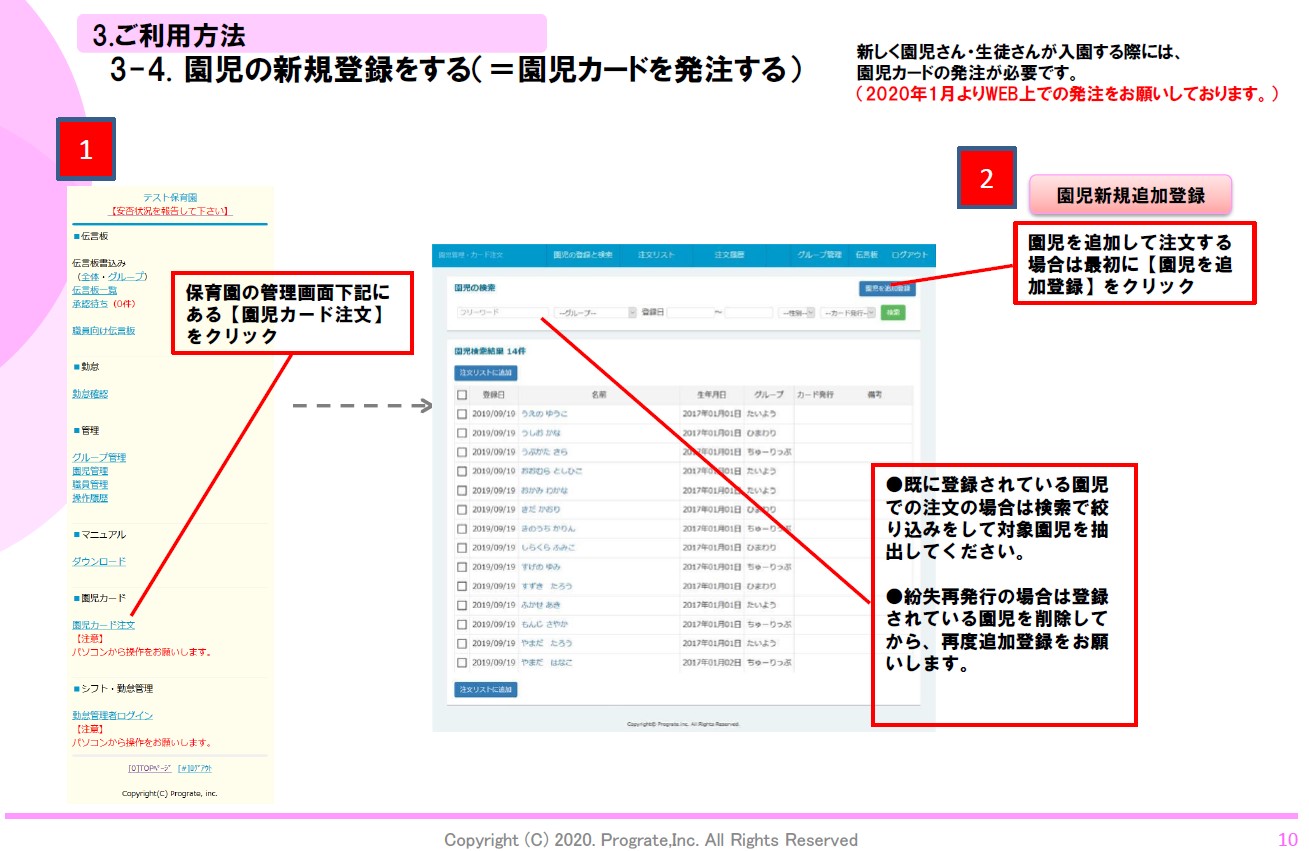
園児カードのご注文は、  
「園児情報の登録」と「ご注文の手続き」の2本立てのようになっております。

  
園児カードの注文をされる場面としては  
・新入園児の新規発行  
・カードに傷や汚れがついてしまったため  
・カード紛失のため  
といったことがあると思いますので、それぞれ説明いたします。

  
<span style="font-size: 16pt;">★新入園児さんのカードを新規発行する場合</span>  
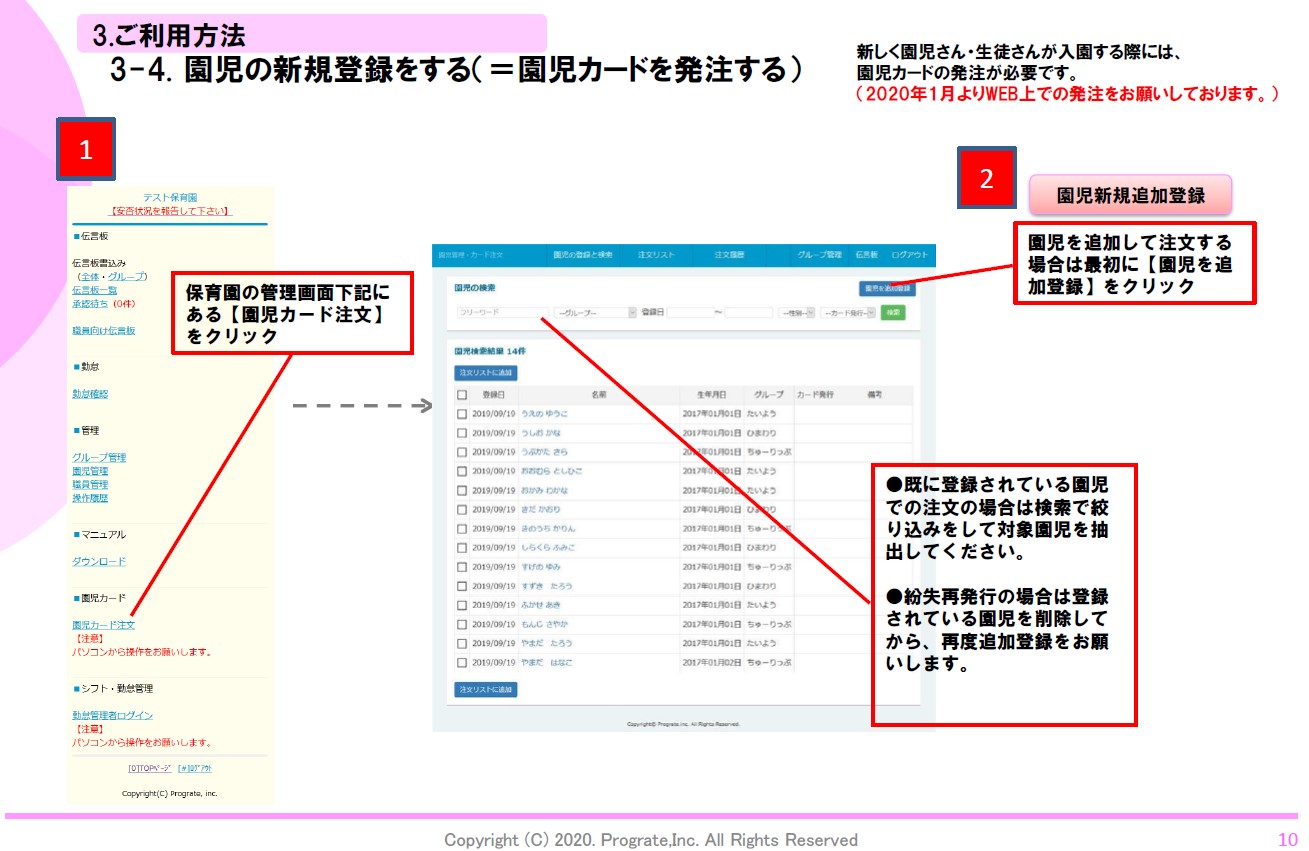
１．園児情報の登録  
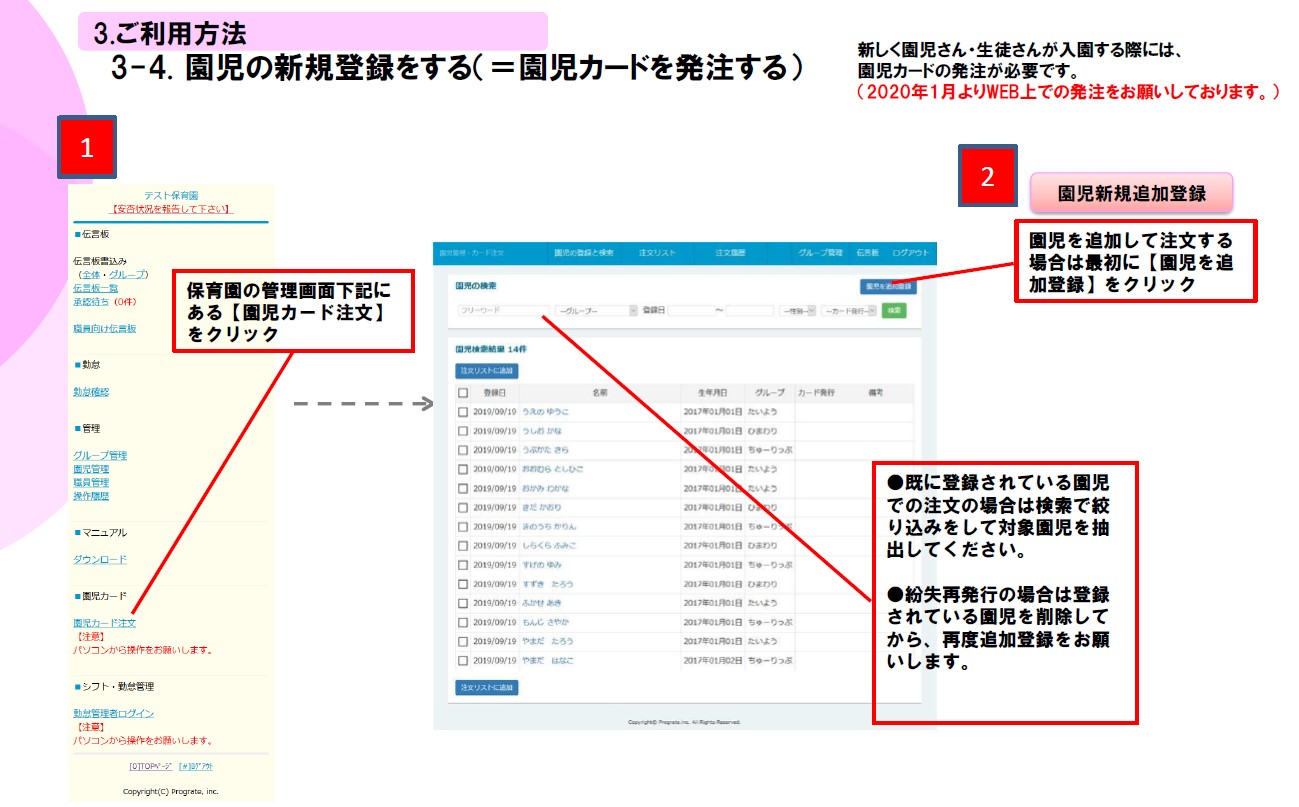
安心伝言板にログインし、園児カード注文のページを開きます。

右上の方に「園児を追加登録」というボタンがありますので押してください。

氏名、性別、生年月日、グループを入力し、「保存」ボタンを押します。

※複数人の新入園児さんがいる場合は、全員分ここまでの作業を繰り返してください。

  
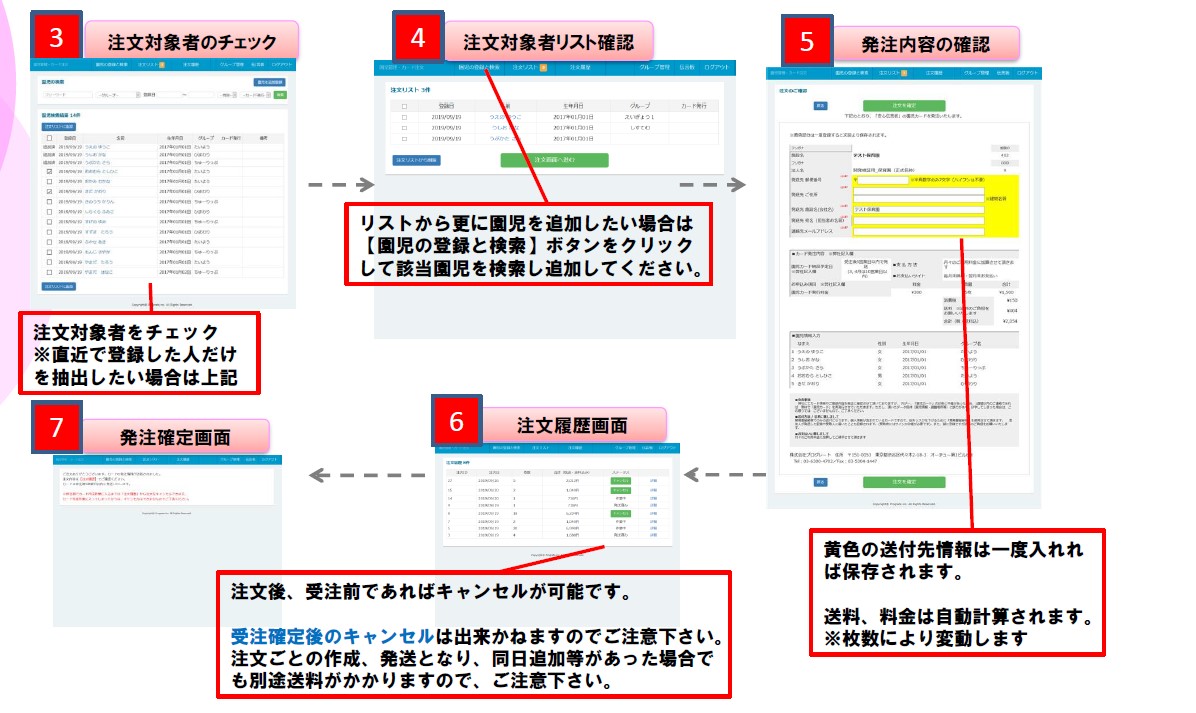
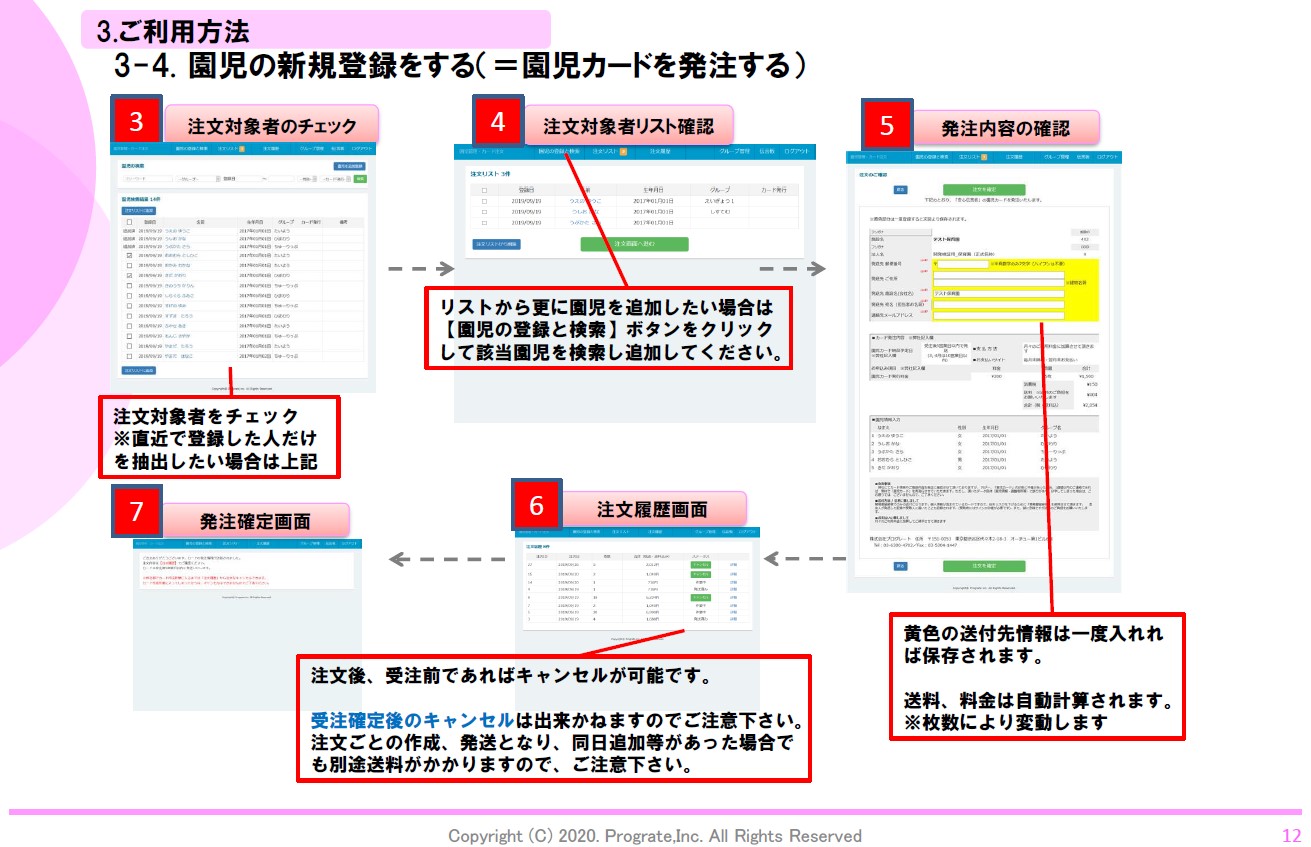
２．ご注文の手続き  
園児カード注文のページを開き、  
左上にある「園児管理・カード注文」を押します。

園児さんのお名前が並んでいますので、該当の園児さんにチェックマークを付けます。

「注文リストへ追加」のボタンを押します。

次の画面で内容を確認し、「注文画面に進む」

最後の画面では金額等が表示されますのでご確認の上  
「注文を確定」のボタンを押してください。
  
![](/uploads/images/faq-migrated/1607394135blobid0.jpg)  
  
![](/uploads/images/faq-migrated/1607393951mceclip1.jpg)  
  
![](/uploads/images/faq-migrated/1607394135blobid1.jpg)

<span style="font-size: 16pt;">★カードに傷や汚れがついてしまったため再発行する場合</span>

上記の手順の  
「２.ご注文の手続き」から進めてください。

この場合は  
QRコードに変更がないため、  
既に登録済みであれば保護者登録を再度行う必要はありません。

  
<span style="font-size: 16pt;">★カード紛失のため再発行する場合</span>

個人情報が入った園児カードですので、  
紛失された場合はその園児情報を削除して使えない状態にして、  
新しく発行する必要があります。

  
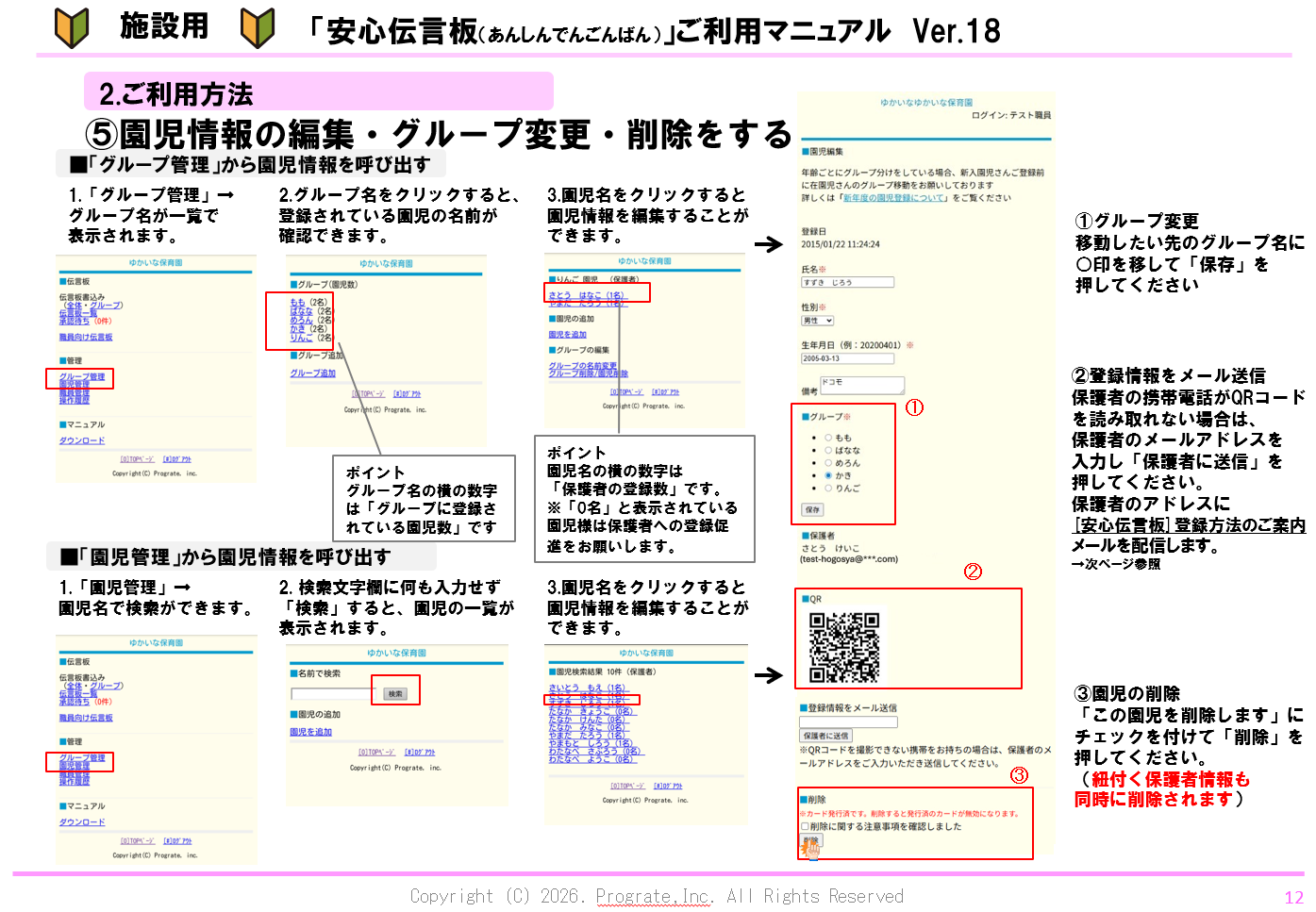
安心伝言板にログインし、「グループ管理」または「園児管理」から  
該当の園児さんのお名前を表示します。

該当の園児情報を開き、そのページの一番下に「削除」の欄がありますので  
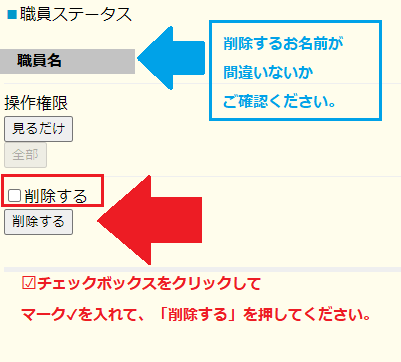
チェックボックスの□を押してから「削除」ボタンを押してください。

![](/uploads/images/faq-migrated/1771568883mceclip0.png)

  
上記のように、該当の園児さんを削除したあとの手順は

★新入園児さんのカードを新規発行する場合  
と同様になりますので、  
「園児情報の登録」と「ご注文の手続き」をお願いいたします。

QRコードが以前のものとは変わりますので、  
保護者登録を再度お願いいたします。

また、<span style="text-decoration: underline;">古いカード</span>が見つかったとしても  
<span style="text-decoration: underline;">使えない状態になっています</span>ので破棄していただきますようお願いいたします。

# 保護者または職員が削除された旨のメールが届いた


メールアドレスの変更をしていた場合や、迷惑メールの設定に止められた等の理由により  
安心伝言板への書き込みがあった通知のメールが3回不達になると  
保護者または職員が削除された旨のメールが届く仕様になっております。  
（平日13時頃にシステムから配信しております。）  
  
<span style="color: #ff0000;">※この通知メールは保護者の方には送信されず、すべての職員様へ送信されております。</span>

※docomo,au,softbankなどのキャリアのアップデートによって  
 自動で迷惑メールの設定が変わってしまうことがあるようですので  
 もう一度設定を見直していただけますと幸いです。  
 保護者向けのページではありますが、ご登録に関しての  
 ヘルプページとして [こちら](https://123456.jp/contents/index.php) にau,softbank,docomoなどの  
 迷惑メール設定方法を紹介しておりますのでお手数ですがご確認をお願いいたします。

  
メールに記載されている該当の保護者様は  
ログインができなくなっており、メールも届かない状態になっています。  
お手数をおかけしますが、**園児カードから再登録**いただきますよう  
至急ご案内をお願いいたします。

該当の職員さんは、「スタートキット」という書類から  
再度、職員登録を行なっていただきますようお願いいたします。

※スタートキットがお手元にない場合、  
 施設長様を通して下記宛てにその旨ご連絡いただけますと幸いです。  
 anshin@prograte.com

# 日時を指定して投稿したい


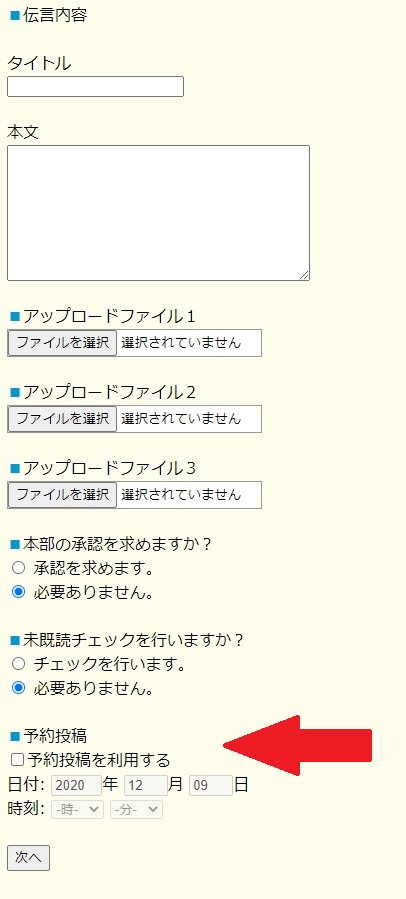
安心伝言板に書き込むページの一番下に「予約投稿」という項目がありますので  
こちらで日時の指定をお願いいたします。

指定した時間に、投稿が掲載されます。

![](/uploads/images/faq-migrated/1607493544mceclip0.jpg)

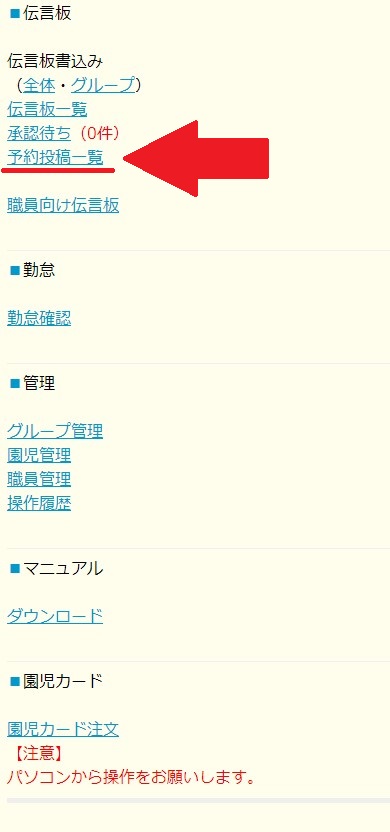
また、トップページの「予約投稿一覧」からは  
掲載前の予約投稿を編集することができます。

  
![](/uploads/images/faq-migrated/1607493554mceclip1.jpg)

※掲載済みとなった投稿の編集や削除はできかねます。

# 投稿した書き込みの削除をしたい

[![](/uploads/images/faq-migrated/1653456362mceclip0.png)](https://youtu.be/GiAzbMa7TQs)

<iframe height="314" src="//www.youtube.com/embed/RWbwyHbcoqA" width="560"></iframe>


安心伝言板および、職員向け伝言板（オプション機能）への  
書き込みの削除方法についてご案内いたします。  
  
なお、削除操作は権限がある職員の方のみ行える操作です。  
権限については [こちら](/books/book-2/page/page-24) をご覧ください。  


<span style="font-size: 16pt;">＜削除の操作方法＞</span>  
  
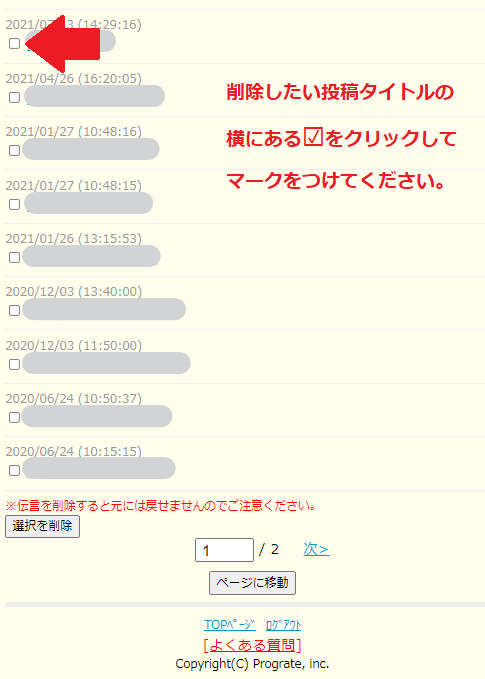
まず、削除したい投稿タイトルの左側にある  
チェックボックス<span style="font-size: 14pt;">☑</span>をクリックしてマークをつけます。  
  
![](/uploads/images/faq-migrated/1629703388mceclip0.png)


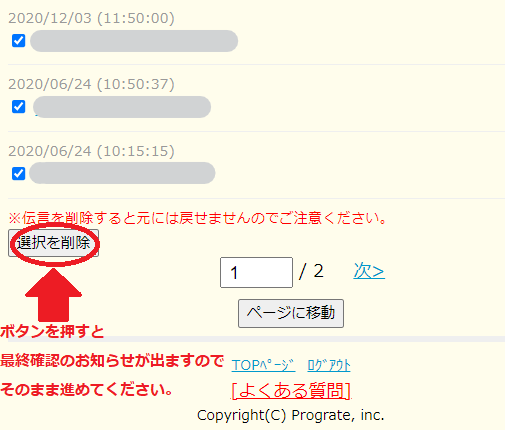
削除のボタンを押しますと  
最終確認のお知らせが出てきますので  
問題なければ「OK」を押して進めてください。  
  
![](/uploads/images/faq-migrated/1629704142mceclip3.png)  


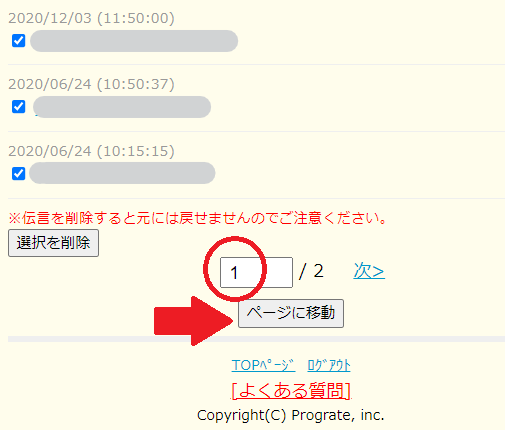
なお、数年前など昔の投稿ページへ移動したい場合  
かなり昔のページへ「 **次＞** 」のボタンで進む作業を省くため  
  
移動したいページ数を入力し、「ページに移動」ボタンをクリックすると  
そのページへ移動することができます。  
  
![](/uploads/images/faq-migrated/1629704384mceclip4.png)  


そのまま入力されている番号は  
今閲覧している画面のページ数を表しています。  


<span style="font-size: 16pt;">＜投稿削除についてのよくある質問＞  
</span>・投稿の修正はできますか？  
 投稿した書き込み内容に訂正をしたい場合は  
 恐れ入りますが一旦削除の上、  
 訂正版を再度書き込みいただきますようお願いいたします。  
  
・間違えて削除してしまった場合は元に戻せますか？  
 削除した投稿は元に戻すことができかねますので操作にはご注意ください。  
  
・削除した投稿は直後から閲覧不可になりますか？  
 削除した時点で、職員の方および保護者様すべて閲覧不可となります。  
 書き込みをされた際に送られる通知メールに記載されたURLから  
 内容を閲覧しようとした場合は、すでに削除されている旨のご案内が表示されます。  
  
・投稿を削除した履歴は残りますか？  
 安心伝言板TOPページの「操作履歴」に  
 削除した方のアカウント名と、投稿タイトルが記録されます。

# どの保護者が書き込みを見ていないか知りたい


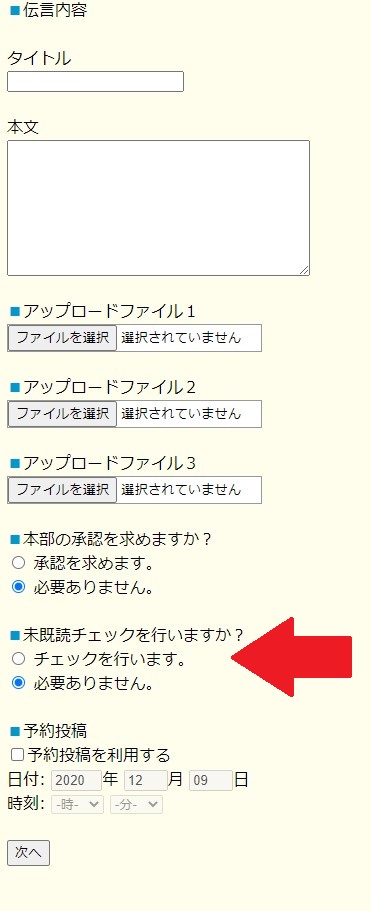
伝言板に書き込みをする画面で、下のほうに  
「未既読チェックを行いますか？」という項目があります。

「チェックを行います。」を選択していただくと  
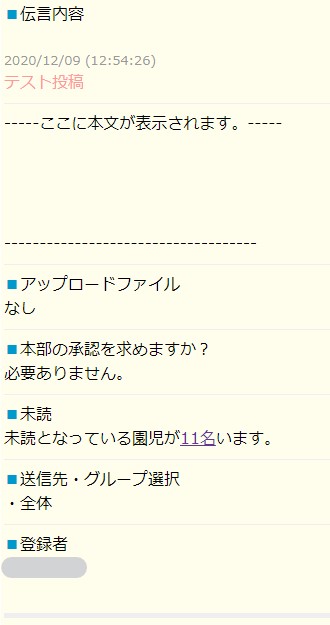
その書き込みで未読となっている園児名を確認できます。  
※個人情報のため保護者の方には表示されません。

なお、保護者の方への通知メールを確認されただけでは既読とならず、  
通知メールに記載している<span style="text-decoration: underline;">安心伝言板のURLを開いていただく</span>ことで  
既読という認識になりますので、  
必ずURLを開いていただく必要がある点をご了承くださいませ。  
  
※複数の保護者で登録している園児さんの場合は  
その中のどなたか1人でも安心伝言板のURLを開いていただいた時点で「既読」となります。

  
<span style="font-size: 16pt;">＜書き込み時の画面＞</span>  
  
![](/uploads/images/faq-migrated/1607493650mceclip0.jpg)  


<span style="font-size: 16pt;">＜職員閲覧時の画面＞</span>  
  
![](/uploads/images/faq-migrated/1608181895mceclip0.jpg)

<span style="font-size: 16pt;">未読となっている園児が「<span style="text-decoration: underline;">●●名</span>」います。  
と書かれているところの人数をクリックすると、該当の園児名が表示されます。  
※個人情報のため保護者の方には園児数・園児名は表示されません。  
</span>

保護者の方に内容を確認していただいているのに既読にならない  
という場合は下記の原因が考えられます。  
  
URLをクリックしてWEB上で閲覧することで既読扱いとなるため、  
・**書き込み通知のメールにあるURLをクリックしていても**  
 **ログインをしていない可能性がある。**  
（WEB上で書き込み内容を閲覧する必要があります）  
・**該当の書き込みとは違うものを閲覧している可能性がある**  
  
  
※パスワードを忘れてしまった等、ログインできない場合は  
園児カードから再度ご登録していただくようご案内をお願いいたします。

# グループ宛ての投稿は、他のグループから見られませんか？


<span style="font-size: 14pt;">グループ宛ての投稿の場合、</span>  
<span style="font-size: 14pt;"><span style="text-decoration: underline;">そのグループに所属した園児さんのみ</span>が閲覧可能です。</span>  
  
<span style="font-size: 18.6667px;">※もちろん、通知メールも該当グループの園児さんのみに送信されます。</span>  
  
  
<span style="font-size: 14pt;">グループを選択して書き込む際の仕様については  
<span style="font-size: 16pt;"> **[こちら](/books/book-2/page/page-34)** </span>で詳しくご案内しておりますのでご覧ください。  


</span>

# 権限について


<span style="font-size: 16pt;">権限の種類には"**全部**"と"**見るだけ**"があります。</span>

<span style="text-decoration: underline; font-size: 16pt;">"見るだけ"の権限でできないこと</span>  
  
・安心伝言板に書き込むこと（職員向け伝言板は書き込み可能）  
・職員の削除  
・職員の権限変更  
・園児情報の削除や編集  
・園児のグループの追加、変更、削除  
・保護者への空メールご案内を送信すること  
・伝言板の投稿を削除すること  
  
  
上記の操作を行いたい場合は、権限のある他の職員さんに操作していただくようお願いいたします。  
なお、<span style="text-decoration: underline;">自分の権限を変更することはできかねます</span>のでご注意ください。  
  
  
また権限につきましてはこちらの動画マニュアルでも解説をしておりますので  
ご参照ください。

<iframe allowfullscreen="allowfullscreen" frameborder="0" height="315" src="https://www.youtube.com/embed/1VsVPb6NJ7U?si=IbuV-3pjw7p2ieC_" title="YouTube video player" width="560"></iframe>

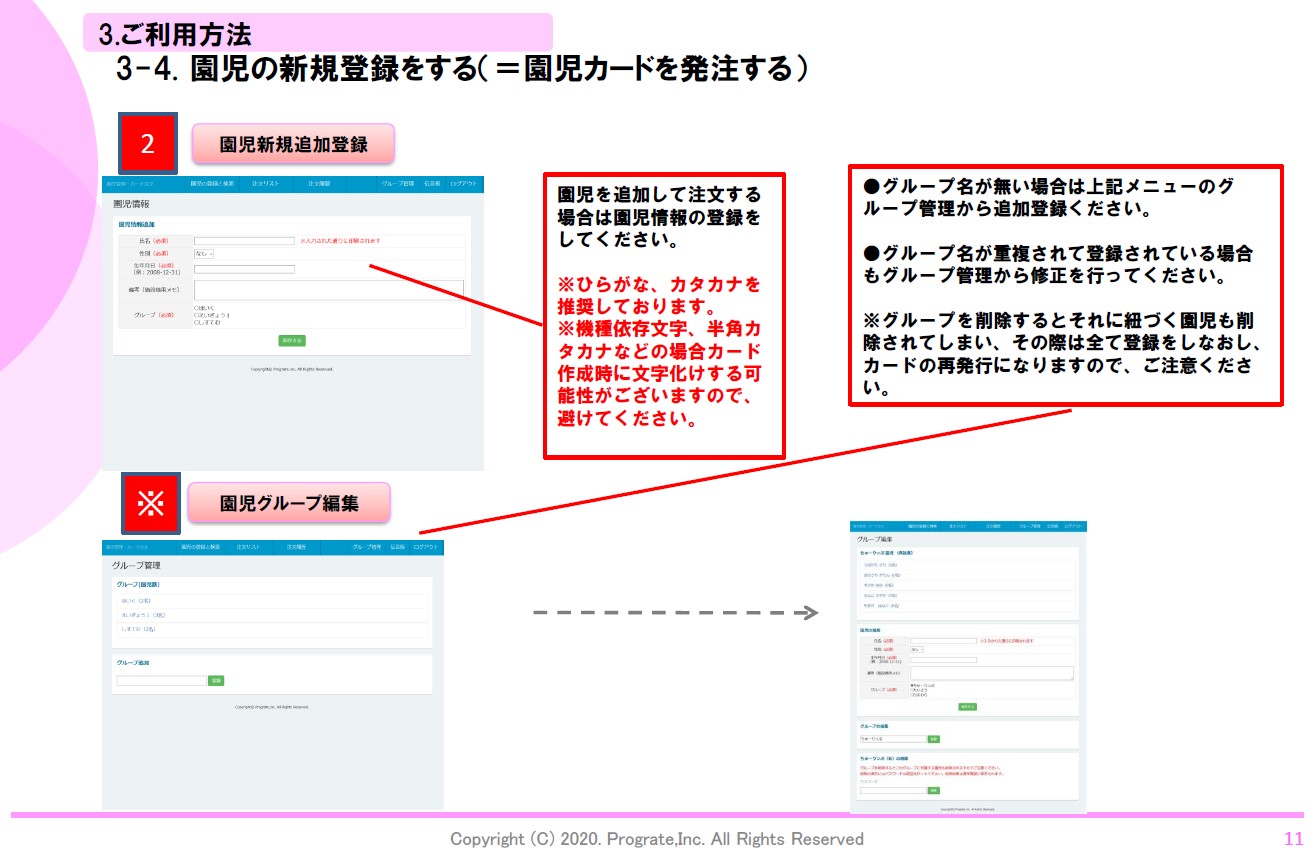
# 新年度の園児登録について

  
<span style="font-size: 14pt;">新年度の園児登録は、  
まず始めにグループ名の操作をお願いしております。  
  
※すでに新年度の園児さんを登録済みで、  
 グループ内に異なる年齢の園児さんが混在する場合は  
 該当の園児さんをまとめて選択し一括で移動させ、新年度のグループ整理をお願いいたします。  
 <span style="font-size: 16pt;">**操作方法は [こちら](/books/book-2/page/page-27) をご覧ください。**</span>  
  
  
お手数をおかけしますが、  
新年度のクラス名に合わせて作成・変更・削除の操作をお願いいたします。</span><span style="font-size: 14pt;">  
</span>  
<span style="font-size: 14pt;">「新0歳児クラス」→新規作成</span>  
<span style="font-size: 14pt;">「現0歳児クラス」→「新年度1歳児クラス」に変更</span>  
<span style="font-size: 14pt;">「現1歳児クラス」→「新年度2歳児クラス」に変更</span>  
<span style="font-size: 14pt;">…</span>  
<span style="font-size: 14pt;">「現5歳児クラス」→「今年度卒園クラス」（卒園した4月以降に削除する）</span>  


**<span style="font-size: 16pt;">＜グループの追加方法＞</span>**  
  
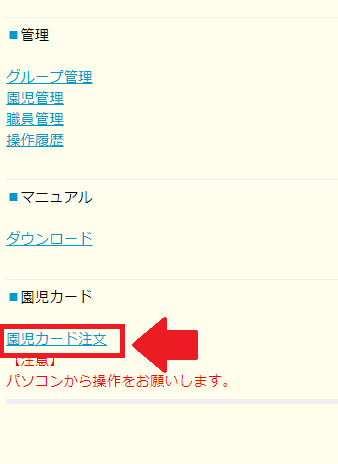
<span style="font-size: 14pt;">「園児カード注文」を開きます。</span>  
  
![](/uploads/images/faq-migrated/1629771455mceclip0.png)  
  
<span style="color: #ff0000;">**<span style="font-size: 24pt;">↓</span>**</span>  
  
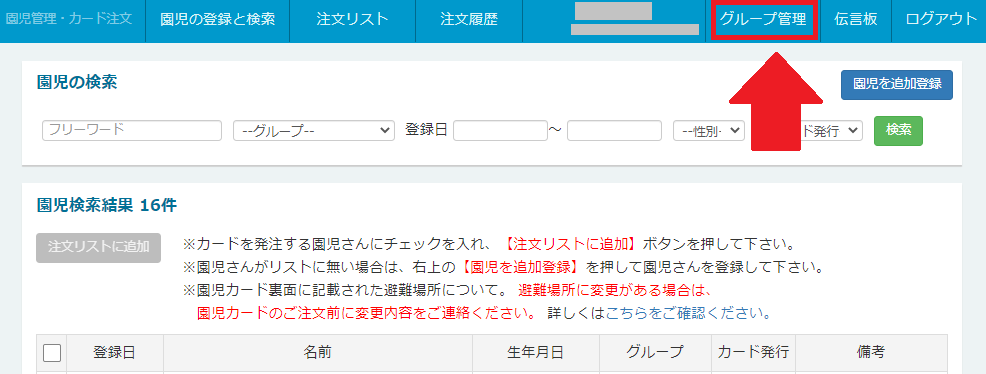
「グループ管理」を押します。  
  
![](/uploads/images/faq-migrated/1629771475mceclip1.png)  
  
  
<span style="color: #ff0000;">**<span style="font-size: 24pt;">↓  
</span>**</span>  
画面下のほうにグループ追加の欄があります。  
追加したいグループ名を入力し、「登録」ボタンを押してください。  
  
![](/uploads/images/faq-migrated/1629771527mceclip2.png)  


**<span style="font-size: 16pt;">＜グループの編集・削除方法＞</span>**  
  
上記と同じ手順でグループ管理を開きます。  
  
![](/uploads/images/faq-migrated/1629771593mceclip3.png)  
  
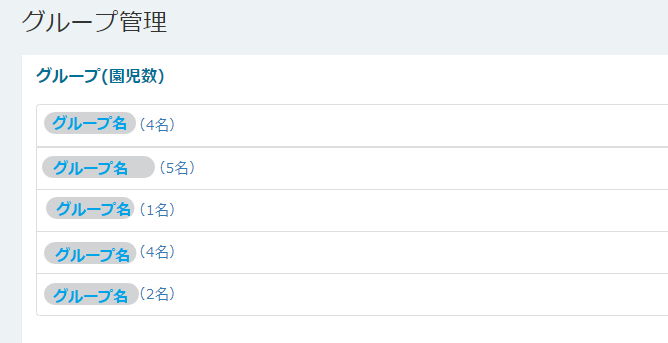
グループ名が青い文字で表示されていますので  
編集または削除したいグループ名を押します。  
  
  
グループ名称の編集の場合は  
変更したい新しいグループ名を入力しなおし、  
「登録」ボタンを押してください。  
  
![](/uploads/images/faq-migrated/1629773100mceclip0.png)  
  
グループを削除する場合は、注意点がございます。  
グループを削除すると、そこに所属する園児データが削除されますので  
誤って削除してしまった場合は、もう一度園児登録とカード発行が必要になります。  
  
  
**削除して問題ない**ことが確認できましたら、  
  
・ログイン時に使用するパスワードを入力  
・注意事項を確認し、<span style="font-size: 16pt;">☑</span>チェックマークを付ける  
・「削除」ボタンを押す  
  
をお願いいたします。  


<span style="font-size: 16pt;">グループ名の追加・変更・削除で  
新年度のグループに整理が完了しましたら、  
**新年度の園児登録**とカード**ご注文のお手続き**を  
お願いいたします。  
  
</span><span style="font-size: 14pt;">詳しくは [園児カードの注文方法](/books/book-2/page/page-18) をご覧ください。</span>  


**<span style="font-size: 16pt;">＜その他＞</span>**  
  
<span style="font-size: 14pt;">・卒園される園児さんのグループ削除の時期は各施設様ごとの判断でお願いいたします。  
</span>  
<span style="font-size: 14pt;">・卒園される園児さんのグループを削除しますと、保護者の方への  
 通知メールは届かなくなりますので、退会操作などをお願いする必要はございません。  
  
・グループ名の設定については「**●年度▲歳児クラス**」や「**●年度▲▲組**」など、  
 年度を入れていただくことをおすすめしております。  


</span>

# 生年月日やお名前を誤ってカードを発行した際の訂正


生年月日やお名前を誤ってカードを発行してしまい  
改めて園児カードを発行される場合は  
園児情報の修正を行なった後に、  
もう一度園児カードご注文のお手続きをお願いしております。  
  
  
なお、再発行の費用につきましては  
弊社へ頂いた園児情報と違ったものがお手元に届いた場合を除き、  
もう一度園児カード代と送料のご請求をさせていただいております。  
予めご了承ください。  


**<span style="font-size: 18pt;">＜園児情報の修正方法＞</span>**  
  
![](/uploads/images/faq-migrated/1617087184mceclip0.png)  


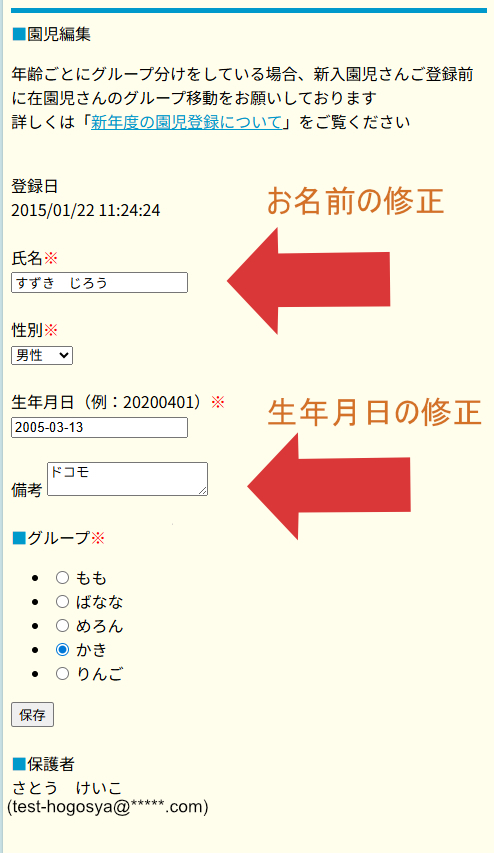
該当の園児さんを選択していただいた後は  
お名前や生年月日の修正をお願いいたします。  
  
![](/uploads/images/faq-migrated/1771570205mceclip0.jpg)  


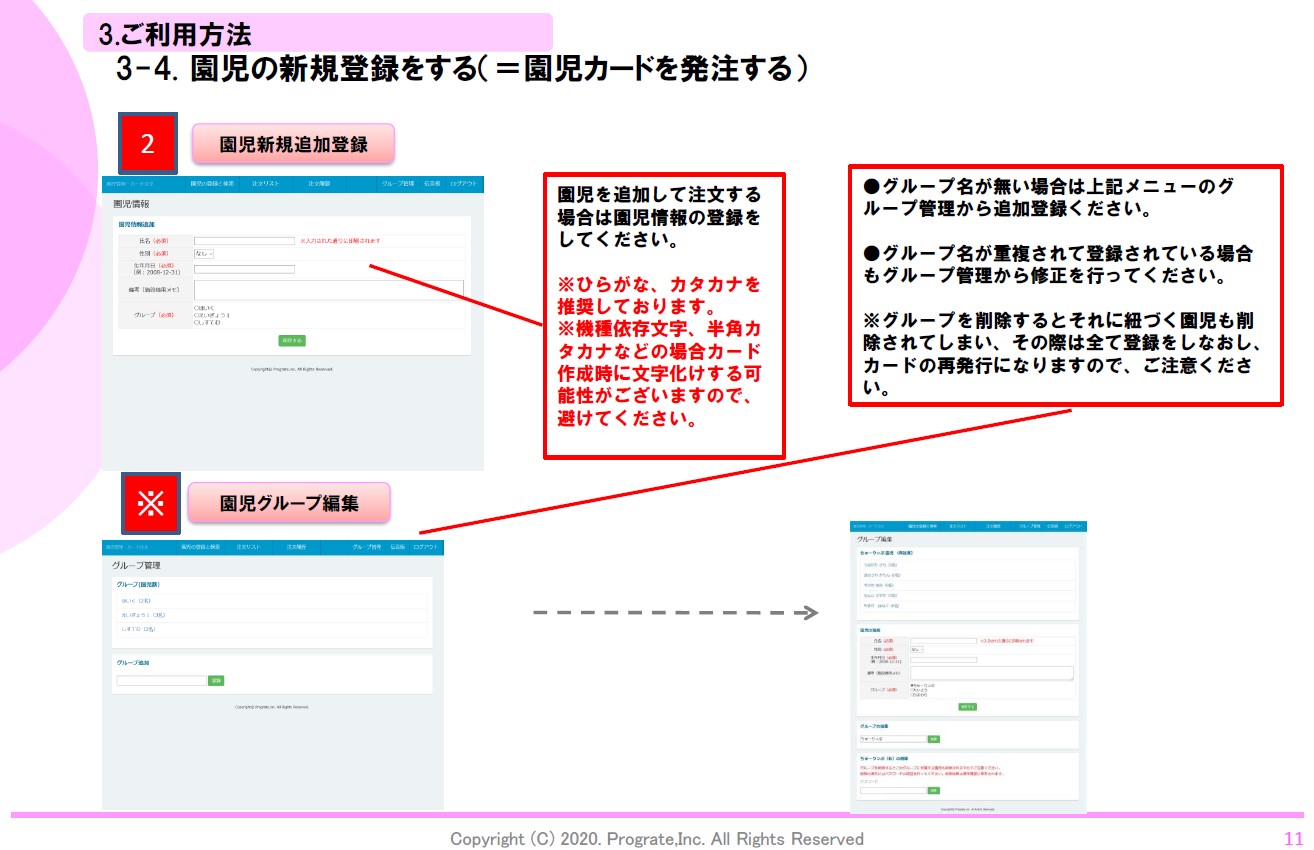
**<span style="font-size: 18pt;">＜園児カードのご注文＞</span>**  
  
訂正していただけましたら、園児カードのご注文をお願いいたします。

安心伝言板にログイン後、園児カード注文のページを開き、  
左上にある「園児管理・カード注文」を押します。  
  
園児さんのお名前が並んでいますので、該当の園児さんにチェックマークを付けます。

「注文リストへ追加」のボタンを押します。

次の画面で内容を確認し、「注文画面に進む」

最後の画面では金額等が表示されますのでご確認の上  
「注文を確定」のボタンを押してください。
  
  
![](/uploads/images/faq-migrated/1617086600mceclip2.jpg)  


![](/uploads/images/faq-migrated/1617086628mceclip3.jpg)

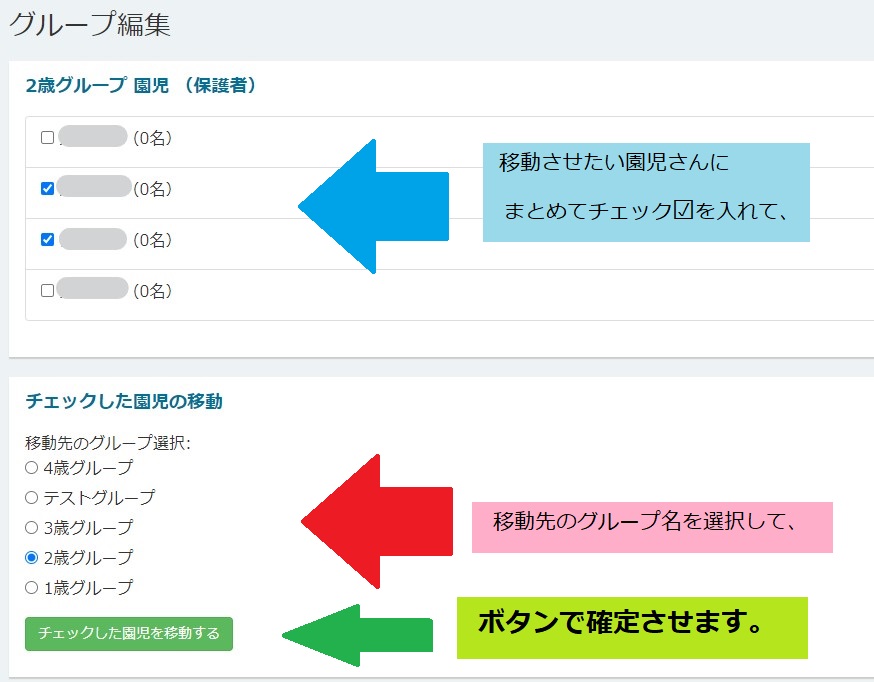
# 複数の園児を選択して、まとめてグループを移動させる


[![](/uploads/images/faq-migrated/1652250708mceclip0.png)](https://youtu.be/nGscxjnojzQ)  


<span style="font-size: 14pt;">新年度の園児登録の際に、</span>  
<span style="font-size: 14pt;">学年の違う園児さんが混ざってしまった場合など</span>  
<span style="font-size: 14pt;">複数の園児さんを選択してまとめてグループを移動させることができます。</span>  
  
  
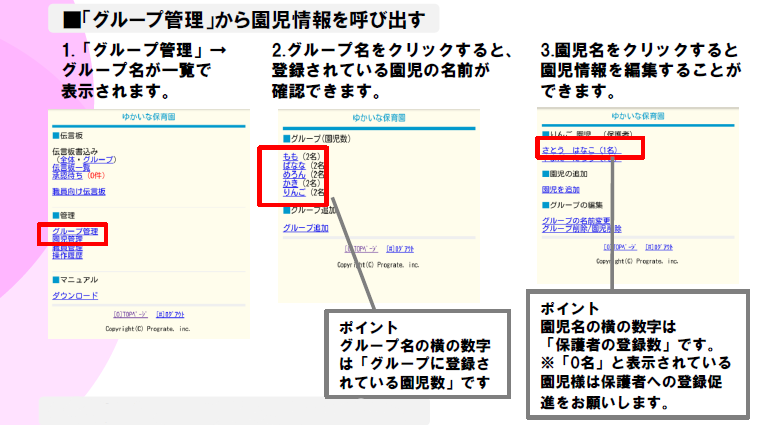
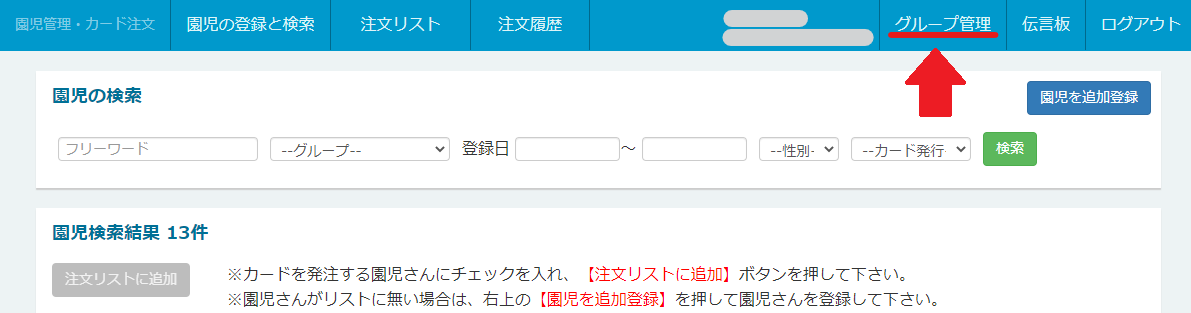
<span style="font-size: 14pt;">１．園児カードご注文の際に開いていただくページから、</span>  
<span style="font-size: 14pt;"> 「**グループ管理**」をクリックします。</span>  
  
<span style="font-size: 14pt;">![](/uploads/images/faq-migrated/1617694130mceclip0.png)  


<span style="font-size: 36pt; color: #ff0000;"> **↓**</span>  


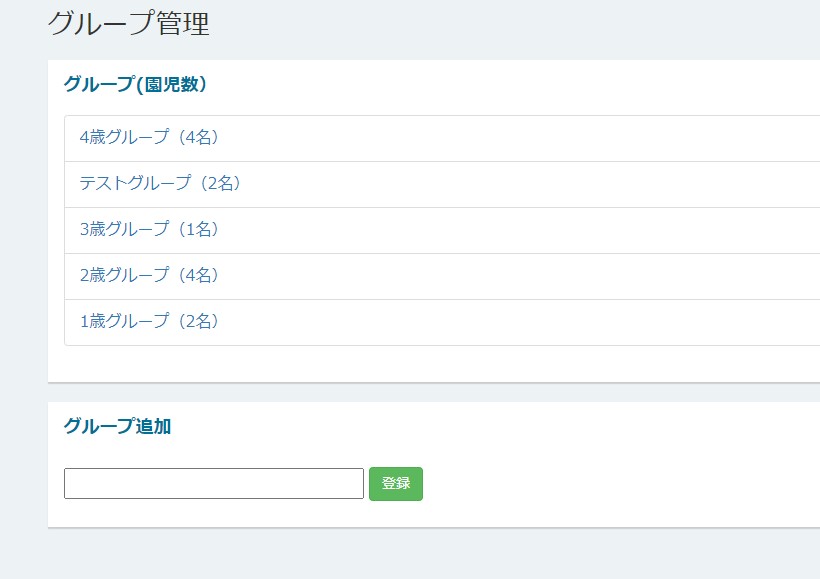
2.移動させたい園児さんがいるグループ名をクリックします。</span>  
  
  
![](/uploads/images/faq-migrated/1617694210mceclip1.jpg)  


<span style="font-size: 14pt;"><span style="font-size: 36pt; color: #ff0000;"> **↓**</span></span>  


<span style="font-size: 14pt;">3.移動させたい園児さんに、まとめてチェックを入れて、</span>  
<span style="font-size: 14pt;"> 移動先のグループ名を選択して、</span>  
<span style="font-size: 14pt;"> 「**チェックした園児を移動する**」のボタンで確定させます。</span>  
  
![](/uploads/images/faq-migrated/1617694313mceclip2.jpg)  


**<span style="font-size: 14pt;">最後のボタンを押した後は、移動先のグループページが表示されますので</span>**  
**<span style="font-size: 14pt;"><span style="text-decoration: underline;">グループ内の園児さんたちにお間違いないか</span>ご確認をお願いいたします。  


</span>**

# 園児カード裏面に印刷した避難場所が変更となった場合

  
園児カードの裏面には避難場所を記載した地図を印刷しております。  
  
その避難場所が変更となった場合は  
下記メールアドレス宛てに5点を記載し、ご連絡ください。  
  
<span style="font-size: 14pt;">**宛先：anshin@prograte.com**</span>  
  
・保育園名  
・第１(一時)避難場所名  
・第１(一時)避難場所の住所  
・第２(広域)避難場所名  
・第２(広域)避難場所の住所  
  
  
\-------------メールの例-------------------  
・保育園名：あんしん保育園  
・第１(一時)避難場所名：●●公園  
・第１(一時)避難場所の住所：東京都新宿区○○○○-○○番地  
・第２(広域)避難場所名：変更なし  
・第２(広域)避難場所の住所：変更なし  
  
\-----------------------------------------  


上記のようにご連絡をいただきましたら、  
頂いたメールをもとに、地図データ(画像)を作成いたします。  
その画像を施設様のほうで確認いただきましたら、避難場所変更のお手続きは完了となり、  
<span style="text-decoration: underline;">**次回のご注文分から**</span>新しいデータにて園児カードを発行させていただきます。  
  
  
なお、すでに発行済みの園児カードを  
新しい避難場所記載のものに差し替えたい場合は  
再度園児カードの料金が発生いたしますが再発行が可能ですので  
**<span style="text-decoration: underline;">園児カードのご注文からお手続き</span>**をお願いいたします。

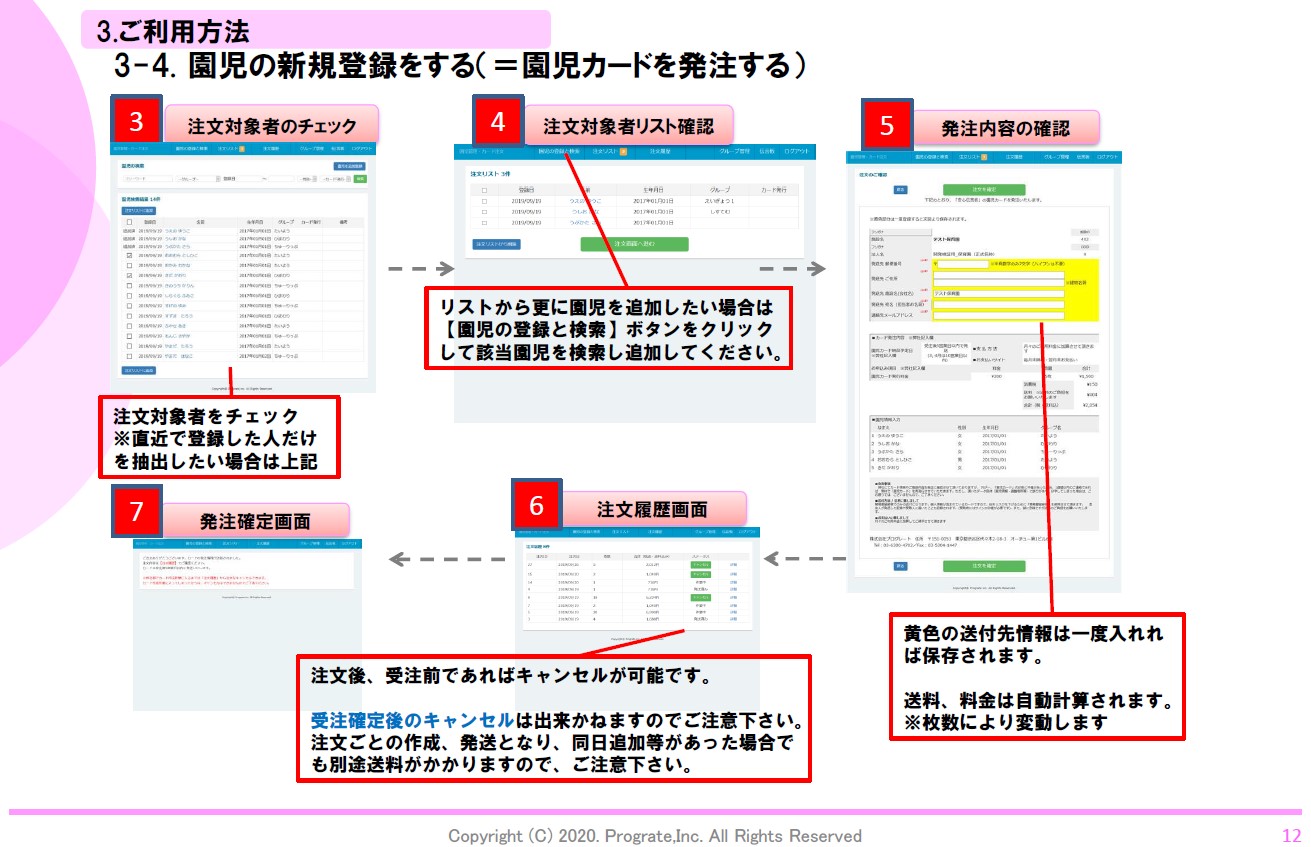
**<span style="font-size: 16pt;">＜ご注文のお手続き方法＞</span>**  
園児カード注文のページを開き、  
左上にある「園児管理・カード注文」を押します。

園児さんのお名前が並んでいますので、該当の園児さんにチェックマークを付けます。

「注文リストへ追加」のボタンを押します。

次の画面で内容を確認し、「注文画面に進む」

最後の画面では金額等が表示されますのでご確認の上  
「注文を確定」のボタンを押してください。


![](/uploads/images/faq-migrated/1621481700mceclip0.jpg)  


![](/uploads/images/faq-migrated/1621481723mceclip1.jpg)  


![](/uploads/images/faq-migrated/1621481743mceclip2.jpg)

# 投稿時に添付できるデータの種類について

<span style="font-size: 14pt;">  
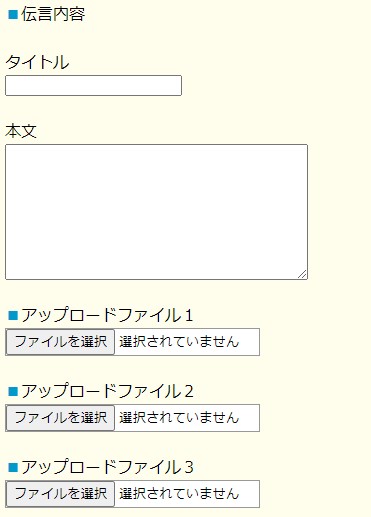
安心伝言板への投稿時に、添付ファイルを３つまでアップロードすることができます。  
アップロード可能な拡張子は pdf, gif, jpg, jpeg, png, txt です。  
  
PDFや写真、テキストデータを添付することができます。  
  
データのサイズは合計10MBまでとなっており  
大きな写真データでない限り、問題なく投稿できるかと思います。  
  
もし、保護者の方で添付データを閲覧できない方がいらっしゃいましたら  
[ こちら](/books/book-1/page/page-9) にて、ご案内しておりますのでご確認をお願いいたします。  
</span><span style="font-size: 14pt;">  
![](/uploads/images/faq-migrated/1625810278mceclip0.jpg)  


なお、安心伝言板には**職員様同士のご連絡ツール**として  
職員向け伝言板オプション機能(月額2,000円税別)をご用意しております。  
WordやExcelなど、多様なデータが添付可能となりました。  
  
※拡張子が exe, bat, apk, ipa, pkg などは  
安全でないデータを含む可能性があるため除いております。  


</span>

# 職員登録はできてもログアウト後に再度ログインできない


職員登録の直後はログインした状態の画面に移ります。  
一旦ログアウトし、再度ログインしようとすると  
「<span style="color: #ff0000;">ログインに失敗しました</span>」と表示される場合があります。  
  
その場合に試していただきたいことは  
お手数をおかけしますが、  
まずは再度スタートキットからご登録をお願いいたします。  
  
空メールを送った後にシステムから返信が届きます。  
そのメールにあるURLをクリックしますと、  
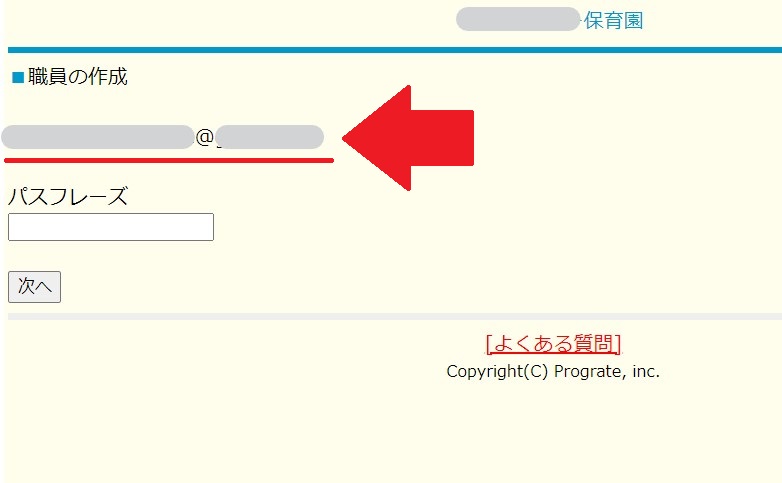
**パスフレーズ**を入力する画面になります。  
  
その際、ご登録したいメールアドレスが  
**こちらに記載されたもので間違いないか**ご確認をお願いいたします。  
  
事例としては、  
Gmailのメールアドレスで空メール送信・職員登録しているつもりが  
docomoのメールアドレスで空メールを送ってしまっていた  
といった内容のものが見受けられます。  
  
![](/uploads/images/faq-migrated/1629424005mceclip0.jpg)  


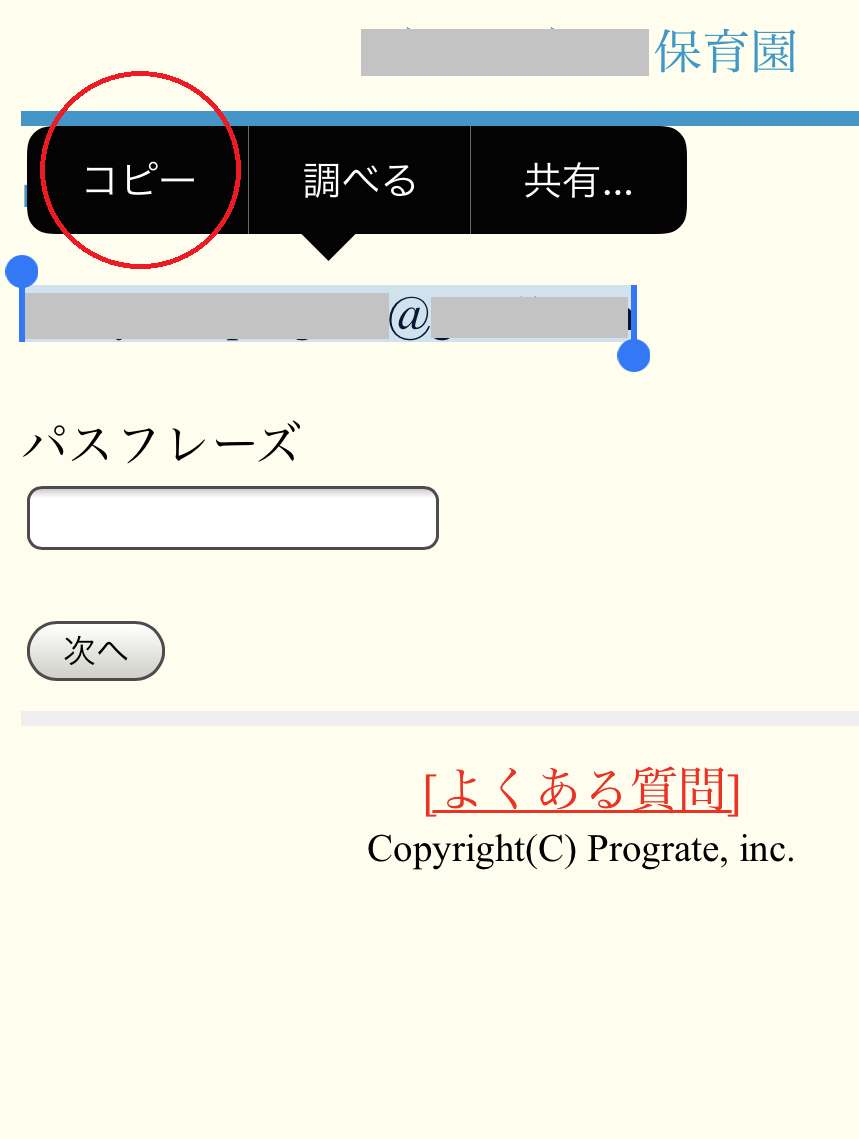
上記に記載されたメールアドレスを一旦コピーしていただきます。  
※操作の一例：iPhoneでの操作画面  
  
![](/uploads/images/faq-migrated/1629425361mceclip1.png)  


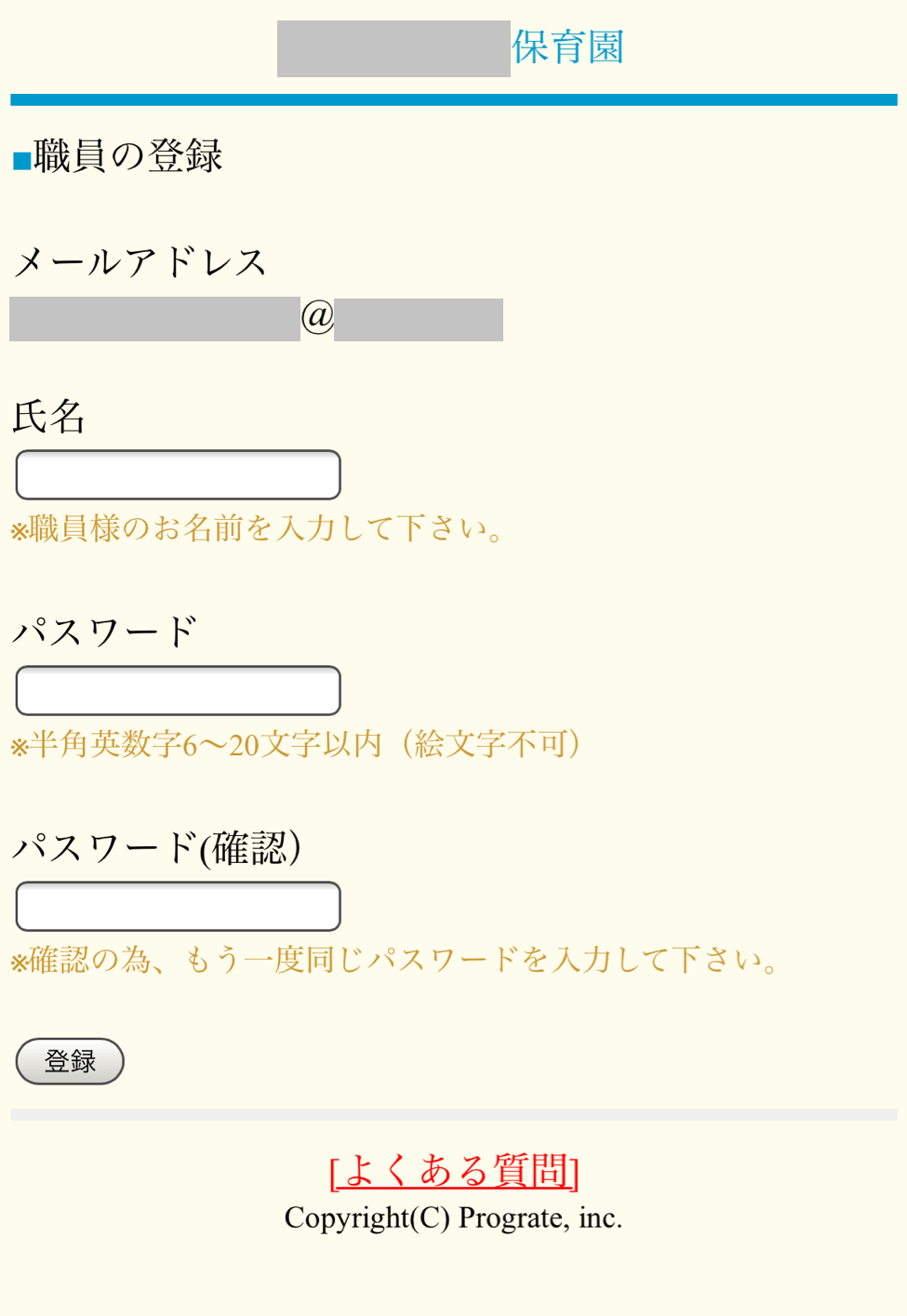
次の画面に進みますと、  
「お名前」と「自由に決めていただく**パスワード**」を入力する画面になります。  


![](/uploads/images/faq-migrated/1629425751mceclip2.png)  


このパスワードを入力する画面では  
アルファベットを使用せず**数字のみ**で一旦ご登録をお試しください。  
  
アルファベットの大文字・小文字の違いや、  
複雑な文字列のため入力間違いが起きてしまった結果  
ログインに失敗してしまうという事例が多数発生しております。  
  
  
入力いただけましたら「登録」ボタンで次へ進んでください。  
ログインした状態の安心伝言板へ入ることができます。  


次に、再度ログインをお試しいただきたいので一旦ログアウトをお願いいたします。  
（画面一番下にログアウトのボタンがあります。）  
  
  
ログイン画面で、  
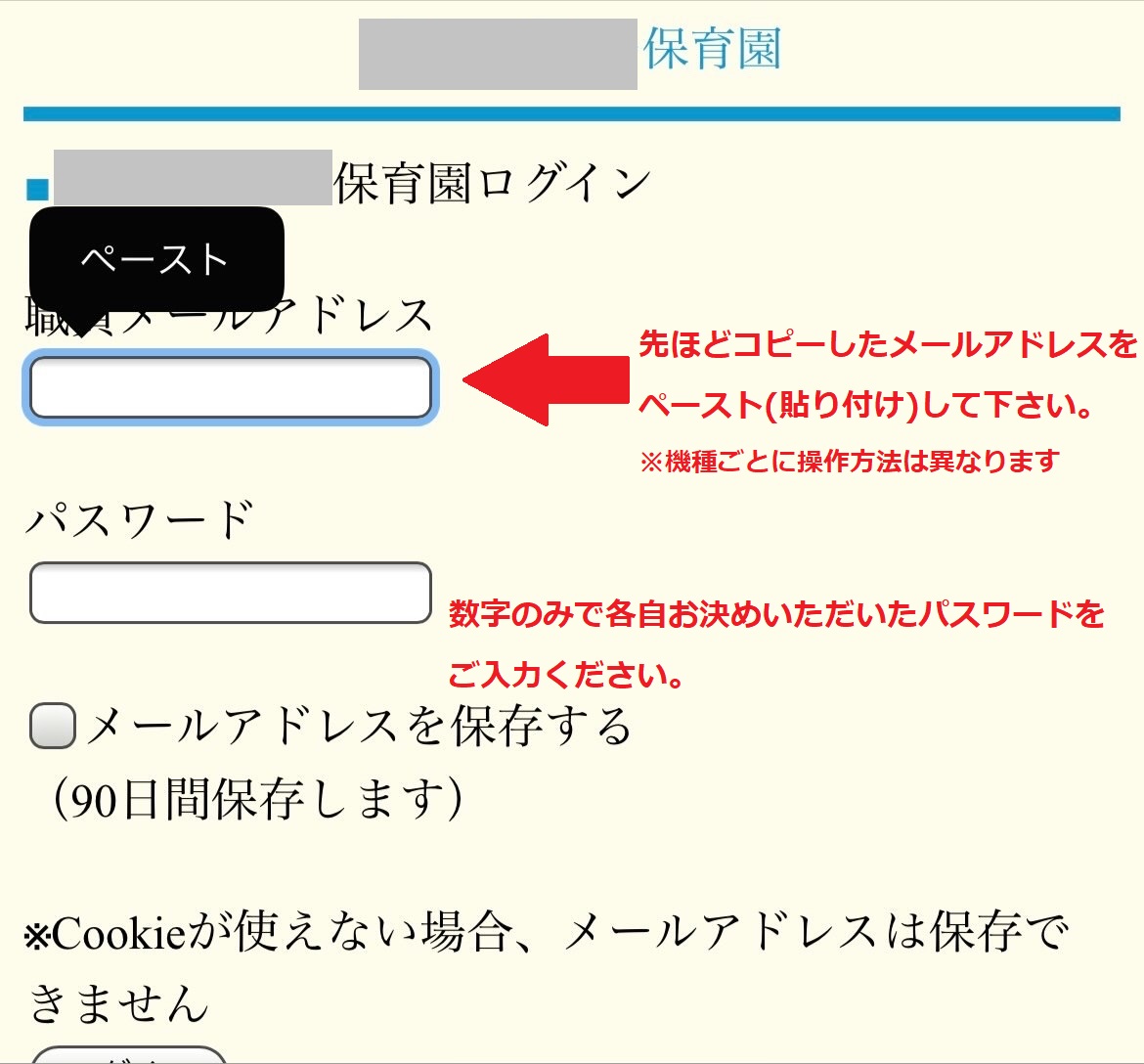
先ほどコピーしたメールアドレスをペースト（貼り付け）し  
パスワードは先ほどご自身でお決めいただいた数字のみのパスワードを  
ご入力の上、ログインをお試しください。  
  
  
※操作の一例：iPhoneでの操作画面  
  
![](/uploads/images/faq-migrated/1629427158mceclip3.png)  


上記の手順をお試しいただき、ログインができた後は  
英数字を使用した複雑なパスワードに変更することをお勧めいたします。  
  
  
なお、コピー＆ペースト(貼り付け)の操作や  
半角/全角、大文字/小文字の切り替えをする方法は  
スマートフォンやPCなど機種ごとに異なりますので  
操作につきましては、法人本部のご担当者様等へお問い合わせください。

# グループの追加・編集・削除について

  
[![](/uploads/images/faq-migrated/1653456074mceclip0.png)](https://youtu.be/9SkikFMv4VQ)  


**<span style="font-size: 16pt;">＜グループの追加方法＞</span>**  
  
<span style="font-size: 14pt;">「園児カード注文」を開きます。</span>  
  
![](/uploads/images/faq-migrated/1629771455mceclip0.png)  
  
<span style="color: #ff0000;">**<span style="font-size: 24pt;">↓</span>**</span>  
  
「グループ管理」を押します。  
  
![](/uploads/images/faq-migrated/1629771475mceclip1.png)  
  
  
<span style="color: #ff0000;">**<span style="font-size: 24pt;">↓  
</span>**</span>  
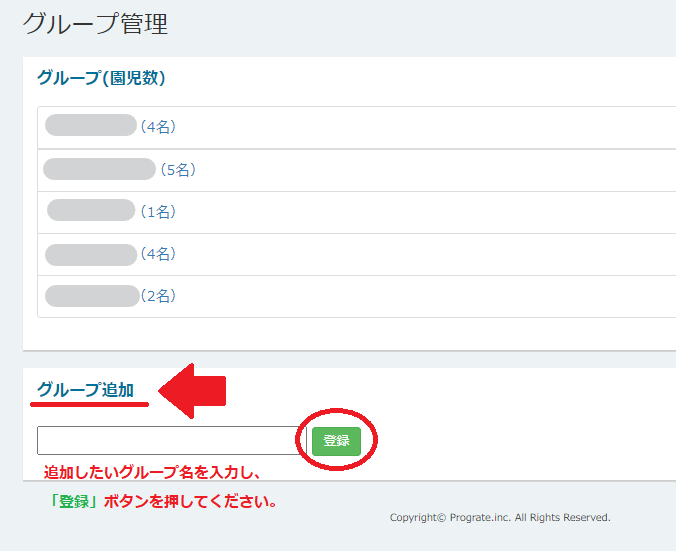
画面下のほうにグループ追加の欄があります。  
追加したいグループ名を入力し、「登録」ボタンを押してください。  
  
![](/uploads/images/faq-migrated/1629771527mceclip2.png)  


**<span style="font-size: 16pt;">＜グループの編集・削除方法＞</span>**  
  
上記と同じ手順でグループ管理を開きます。  
  
![](/uploads/images/faq-migrated/1629771593mceclip3.png)  
  
グループ名が青い文字で表示されていますので  
編集または削除したいグループ名を押します。  
  
  
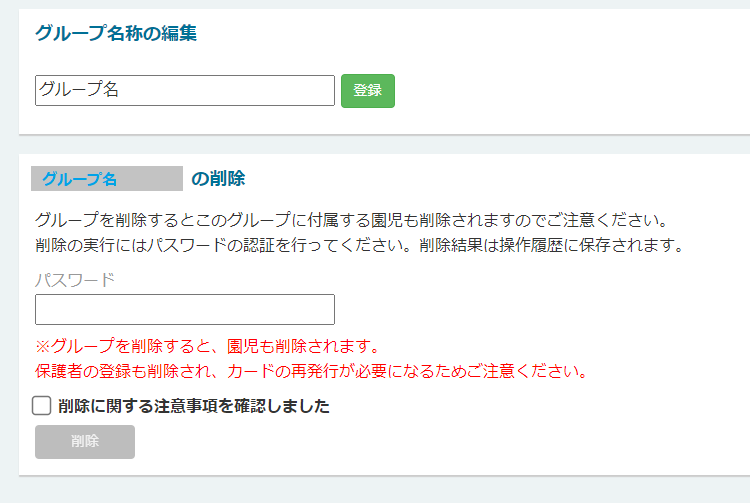
グループ名称の編集の場合は  
変更したい新しいグループ名を入力しなおし、  
「登録」ボタンを押してください。  
  
![](/uploads/images/faq-migrated/1629773100mceclip0.png)  
  
グループを削除する場合は、注意点がございます。  
グループを削除すると、そこに所属する園児データが削除されますので  
誤って削除してしまった場合は、もう一度園児登録とカード発行が必要になります。  
  
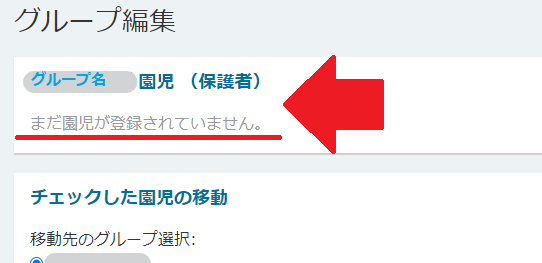
重複したグループ名があり、片方を削除したい場合は  
これから削除するグループが0人であることを確認してから  
操作をお願いいたします。  
※「まだ園児が登録されていません。」と表示されます。  
  
![](/uploads/images/faq-migrated/1629772520mceclip5.png)  


**削除して問題ない**ことが確認できましたら、  
  
・ログイン時に使用するパスワードを入力  
・注意事項を確認し、<span style="font-size: 16pt;">☑</span>チェックマークを付ける  
・「削除」ボタンを押す  
  
をお願いいたします。

# 職員データの削除方法


退職された方の職員データを削除したい場合や  
メールアドレス変更以前の職員データを削除したい  
場合についての操作をご案内いたします。  
  
  
この操作は、  
権限のある職員さんに操作していただくようお願いいたします。  
  
※権限については [こちら](/books/book-2/page/page-24) をご覧ください。  
  
  
<span style="font-size: 14pt;">1.職員管理を開く</span>  
  
![](/uploads/images/faq-migrated/1630469038mceclip0.png)  


<span style="font-size: 14pt;">2.職員一覧から、該当のお名前をクリックする</span>  
  
![](/uploads/images/faq-migrated/1630469059mceclip1.png)  


<span style="font-size: 14pt;">3.ご確認の上、削除ボタンを押す</span>  
  
![](/uploads/images/faq-migrated/1630469126mceclip2.png)

# メールアドレス・職員名を変更したい

  
<span style="text-decoration: underline; color: #ff0000;">**2023年12月25日より、下記のように仕様を変更いたしました。**</span>

<span style="font-size: 14pt;">**<span style="color: #000000;">氏名変更方法  
  
<iframe height="314" src="//www.youtube.com/embed/9jOVfC2EJq0" width="560"></iframe>

  
</span>**</span>

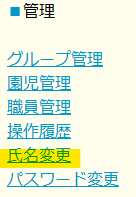
<span style="color: #000000;">①管理の「氏名変更」ボタンをクリックしてください。  
  
![](/uploads/images/faq-migrated/1702889633mceclip1.png)  
  
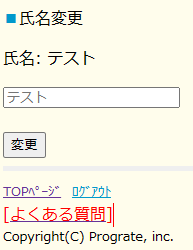
②変更したい氏名を入力後、「変更」ボタンを押すと氏名変更完了です。  
![](/uploads/images/faq-migrated/1702889694mceclip2.png)  
  
  
③氏名変更が完了するとこのような表示になります。  
![](/uploads/images/faq-migrated/1702890526mceclip0.png)  
  
</span>

<span style="color: #000000; font-size: 14pt;">**パスワード変更方法**</span>

<iframe height="314" src="//www.youtube.com/embed/LN45s8d2eP4" width="560"></iframe>

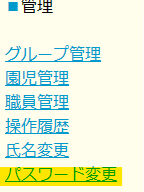
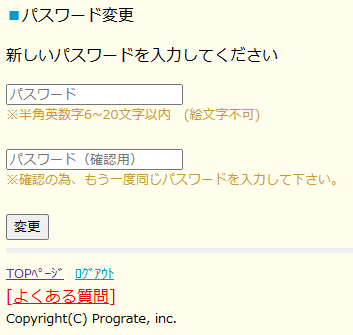
<span style="color: #000000;">①管理の「パスワード変更」ボタンをクリックしてください。  
  
![](/uploads/images/faq-migrated/1702890384mceclip4.png)  
  
</span>

<span style="color: #000000;">②変更したいパスワードを入力後、「変更」ボタンを押すとパスワード変更完了です。  
※半角英数字6~20文字以内 (絵文字不可)  
![](/uploads/images/faq-migrated/1702890441mceclip5.png)  
  
  
③パスワード変更が完了するとこのような表示になります。  
![](/uploads/images/faq-migrated/1702890458mceclip6.png)  
</span>

# グループを選択して書き込む際の仕様変更について


<span style="text-decoration: underline; color: #ff0000;"><span style="font-size: 14pt;">**2022年２月14日より、下記のように仕様を変更いたしました。**</span></span><span style="font-size: 14pt;">  
  
</span>

<span style="font-size: 14pt;"><span style="font-size: 12pt;">保護者様用の安心伝言板では、  
仕様変更前まで閲覧できていた「他のグループ宛ての書き込み」が閲覧できなくなります。  
</span></span>

<table style="border-collapse: collapse; border-style: solid; height: 139px; width: 502px;"><tbody><tr style="height: 41px;"><td style="width: 136.531px; height: 41px;"> </td><td style="width: 178.703px; text-align: center; height: 41px;"><span style="font-size: 14pt;">変更前</span></td><td style="width: 185.766px; height: 41px; text-align: center;">**<span style="font-size: 14pt;">変更後</span>**</td></tr><tr style="height: 65px;"><td style="width: 136.531px; height: 65px; text-align: center;"><span style="font-size: 12pt;">通知メール</span></td><td style="width: 178.703px; height: 65px; text-align: center;"><span style="font-size: 14pt;">該当のグループのみ</span></td><td style="width: 185.766px; height: 65px; text-align: center;"><span style="font-size: 14pt;">該当のグループのみ</span></td></tr><tr style="height: 65px;"><td style="width: 136.531px; height: 65px; text-align: center;"><span style="font-size: 12pt;">ログインして閲覧</span></td><td style="width: 178.703px; height: 65px; text-align: center;"><span style="font-size: 14pt;">全員可能</span></td><td style="width: 185.766px; height: 65px; text-align: center;"><span style="font-size: 14pt;">**<span style="color: #ff0000;">該当のグループのみ</span>**</span></td></tr></tbody></table>

<span style="font-size: 14pt;"><span style="font-size: 12pt;">  
  
以前は、グループを選択して書き込みをした場合  
所属するグループの保護者様にだけメールが通知されておりましたが</span></span>  
<span style="font-size: 12pt;">書き込み内容自体は、ログインすると全ての保護者様が閲覧できる状況でした。</span>

<span style="font-size: 12pt;">最近、通知だけでなく閲覧についても、グループの保護者様にだけ閲覧できるようにしてほしい</span>  
<span style="font-size: 12pt;">というご要望を多数受けまして、機能の改修を行いました。  
  
</span>

<span style="font-size: 12pt;">現在は、グループを選択して書き込んだ場合</span>  
<span style="font-size: 12pt;">**通知も閲覧もグループの保護者様だけが見られる**ようになっております。</span>

<span style="font-size: 12pt;">この機能改修の影響で、**これまでの投稿についてもグループの保護者様だけが閲覧できる**ようになりました。</span>

<span style="font-size: 12pt;">グループへの書き込みはグループと連動して管理しているため、グループを削除してしまいますと</span>  
<span style="font-size: 14pt;"><span style="font-size: 12pt;">これまでのグループへの投稿は削除されてしまいますので、ご注意ください。</span>  
  
  
なお、**年度の変わり目**のグループ編集および新入園児の登録につきましては  
</span><span style="font-size: 14pt;">こちらをご覧ください。  
**★[新年度の園児登録について](/books/book-2/page/page-25)**  


</span>

# 【新機能】プッシュ通知の設定方法について

安心伝言板の書込みがされると、スマートフォンにプッシュ通知が届くようになりました。<span style="text-decoration: underline;">  
  
  
</span><span style="text-decoration: underline;"><span style="font-size: 14pt;">**<span style="color: #000000; text-decoration: underline;">プッシュ通知を受け取るには、スマートフォン（iPhoneまたはAndroid）の設定が必要になります。  
</span>**</span></span> ※プッシュ通知を利用するにはiPhone iOS 17以上が必要です  
 ※iOS 17に対応しているiPhoneのモデルは[こちら](https://support.apple.com/ja-jp/guide/iphone/iphe3fa5df43/ios)  
 iOSのバージョン確認するには[こちら](https://www.softbank.jp/mobile/support/iphone/softwareupdate/confirm/)をご確認ください  
<span style="text-decoration: underline;">![](/uploads/images/faq-migrated/1716526974mceclip1.png)  
  
</span>

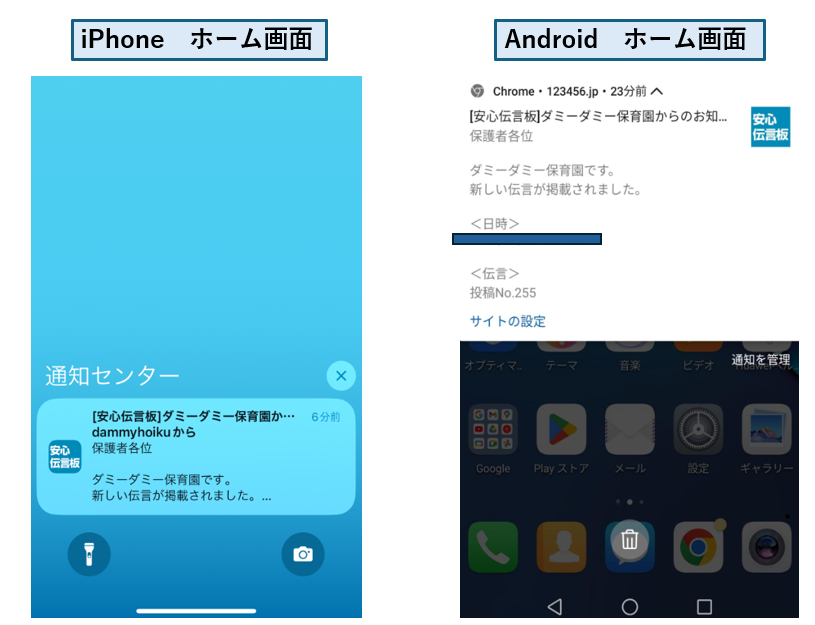
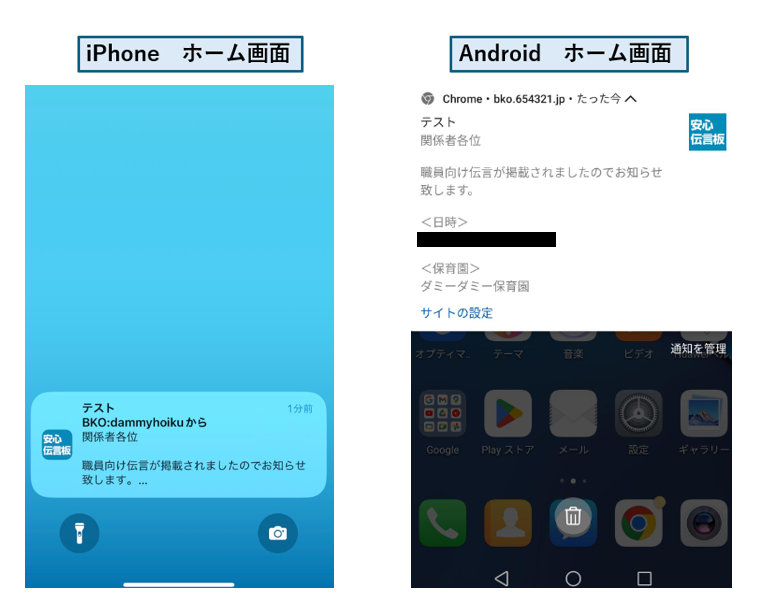
プッシュ通知を設定すると、下記のように携帯に通知が届くようになります。  
  
![](/uploads/images/faq-migrated/1716515452mceclip2.png)

●iPhoneの方はこちら  
[設定方法](#iphone)  
  
●Androidの方はこちら  
[設定方法](#android)  
  
●[プッシュ通知マニュアル](/uploads/files/faq-migrated/manual_push.pdf "プッシュ通知マニュアル")

### iPhoneの場合

**<span style="font-size: 14pt;">《操作手順》  
</span>**  
<span style="font-size: 14pt;">■STEP1：</span><span style="font-size: 14pt;">Safari![](https://help-123456.prograte.com/images/1716533530mceclip0.png)で安心伝言板を開く</span>

  
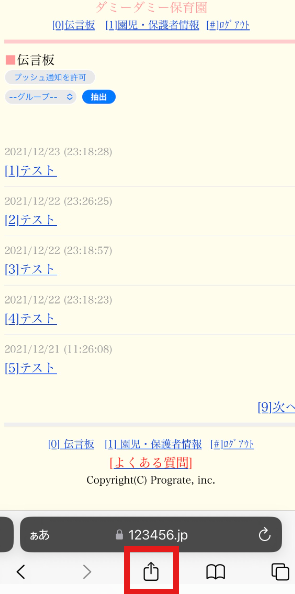
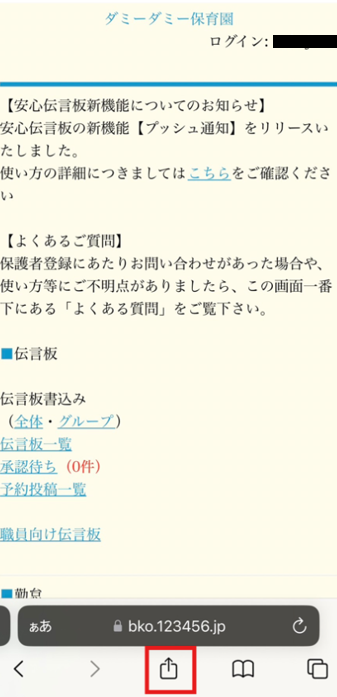
<span style="font-size: 14pt;">■STEP2：</span><span style="font-size: 14pt;">ページ下部にある![](/uploads/images/faq-migrated/1713838604mceclip0.png)アイコンをタップ  
</span><span style="text-decoration: underline;"><span style="font-size: 14pt;">  
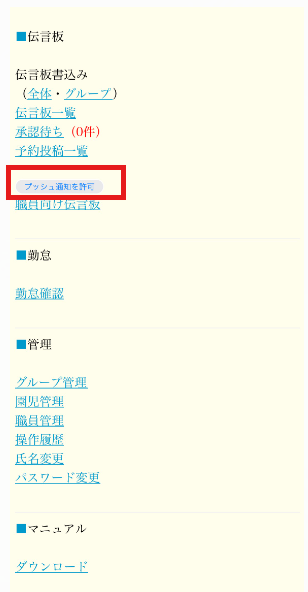
</span></span><span style="font-size: 14pt;"> <span style="font-size: 12pt;">※画面に［プッシュ通知を許可］ボタンが表示されていますが、</span>  
</span><span style="font-size: 12pt;"> この時点では押さなくて大丈夫です。</span><span style="text-decoration: underline;"><span style="font-size: 14pt;">  
  
</span></span>![](/uploads/images/faq-migrated/1716456001mceclip2.png)

<span style="font-size: 14pt;">  
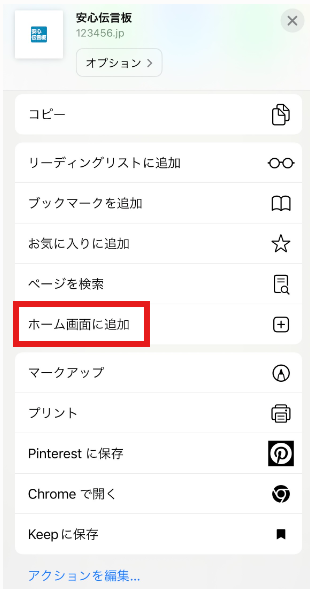
■STEP3：「ホーム画面に追加」を選択<span style="text-decoration: underline;">  
</span></span>  
![](/uploads/images/faq-migrated/1716456057mceclip3.png)

<span style="font-size: 14pt;">  
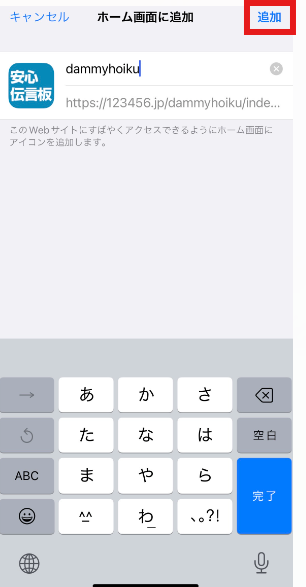
■STEP4：右上の［追加］を押すとホーム画面に保存されます<span style="text-decoration: underline;">  
</span></span>  
![](/uploads/images/faq-migrated/1716456103mceclip4.png)

<span style="font-size: 14pt;">  
■STEP5：ホーム画面に追加した安心伝言版を開き、  
 ［プッシュ通知を許可］を選択します</span>

<span style="font-size: 14pt;"><span style="text-decoration: underline;">![](/uploads/images/faq-migrated/1713504867mceclip5.png)  
</span></span>

<span style="font-size: 14pt;">  
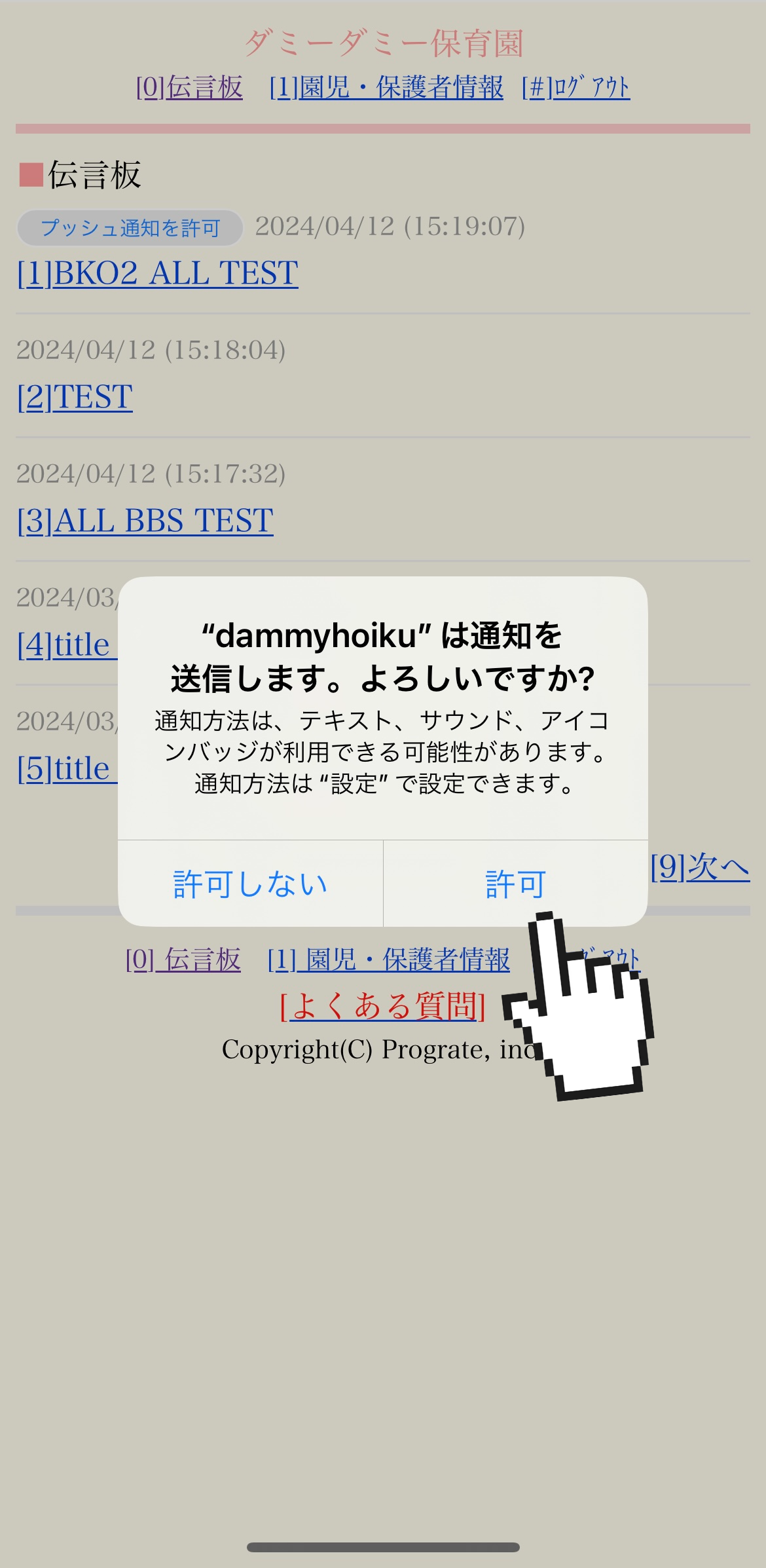
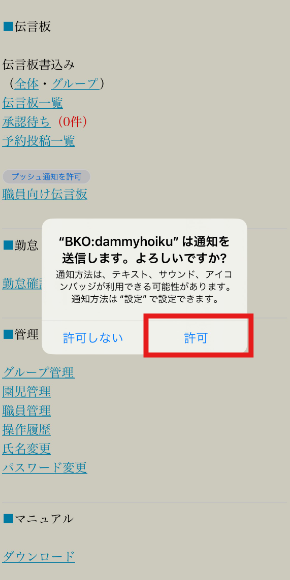
■STEP6：「プッシュ通知を許可しますか？」と画面が出てくるので、［許可］を選択します  
  
![](/uploads/images/faq-migrated/1713518206mceclip1.png)  
  
</span>

<span style="font-size: 14pt;">  
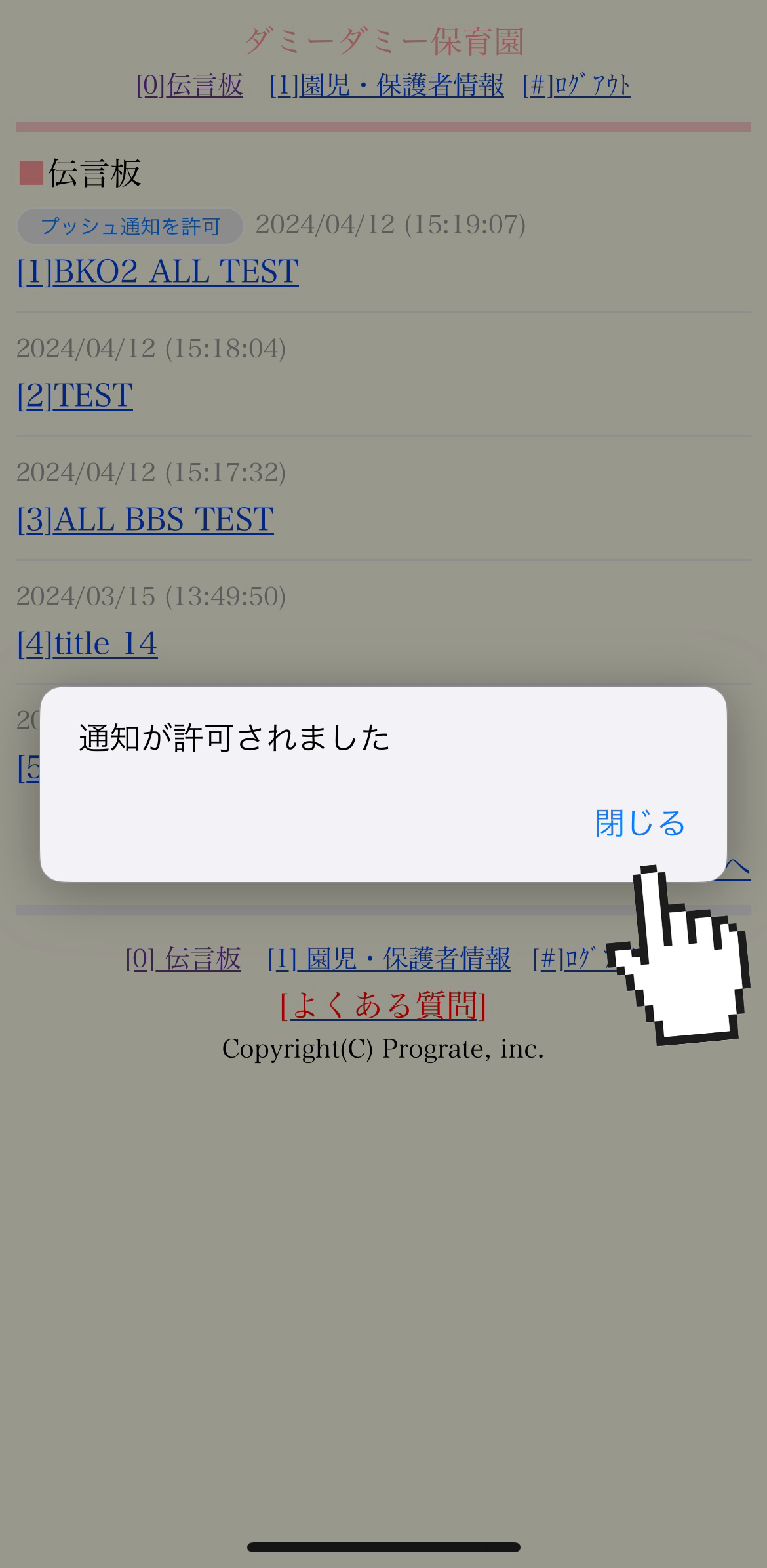
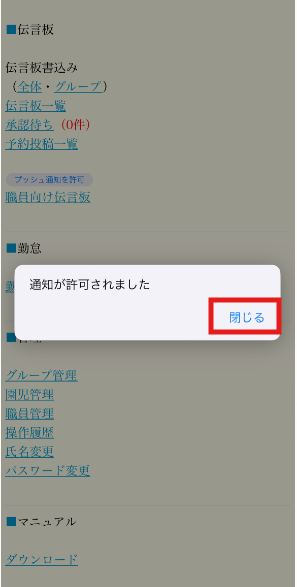
■STEP7：［通知が許可されました］と画面がでてきたら設定完了です  
  
![](/uploads/images/faq-migrated/1713518771mceclip3.png)  
</span>

### Androidの場合

**<span style="font-size: 14pt;">《操作手順》  
</span>**  
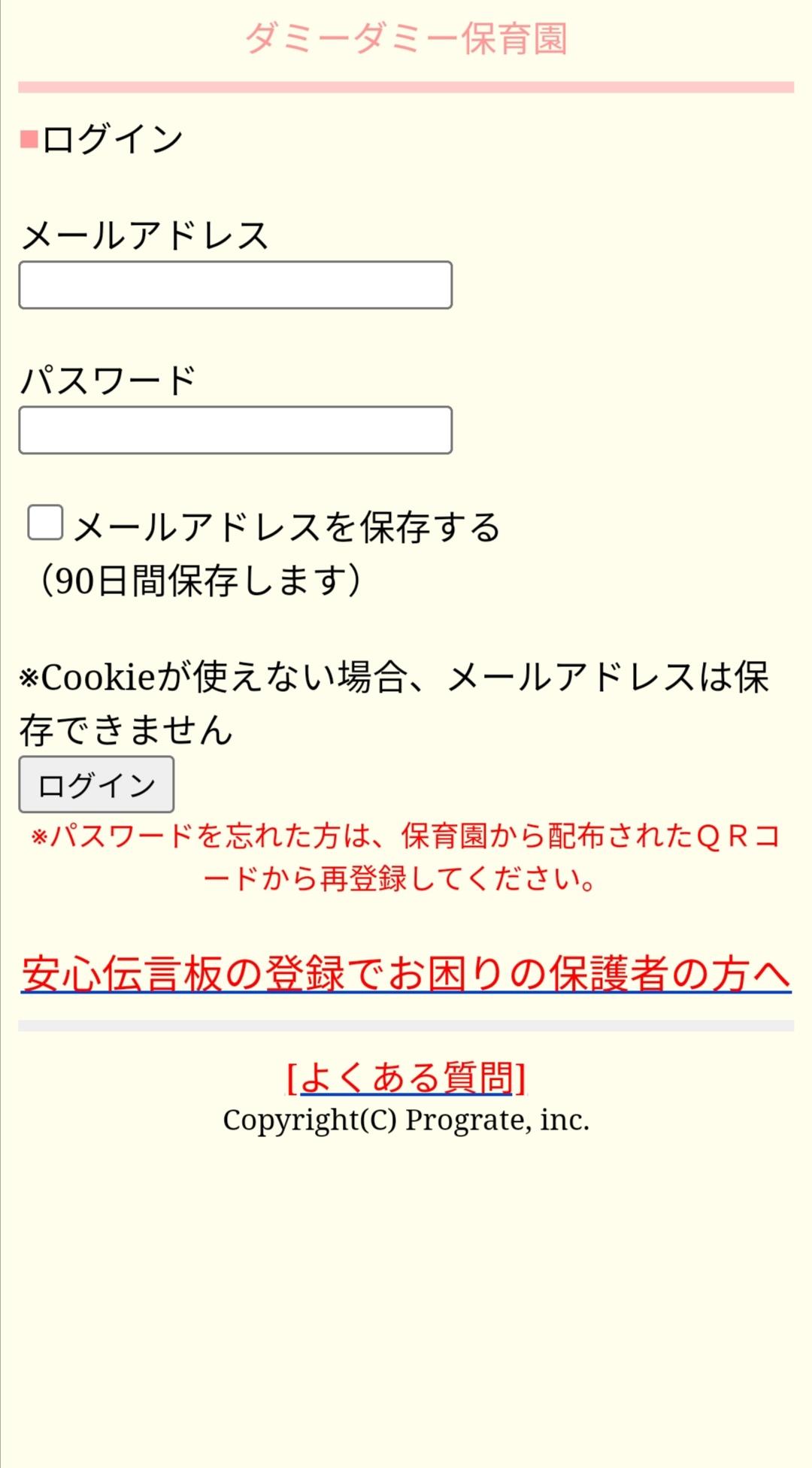
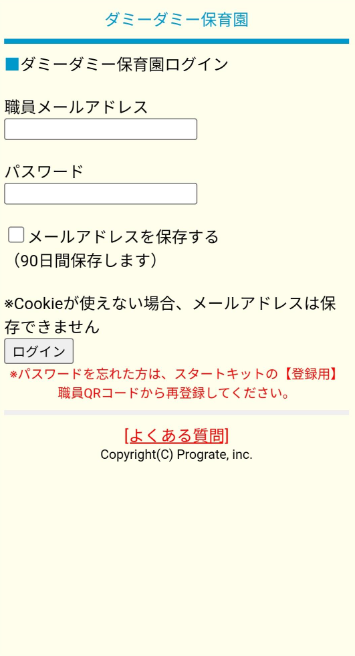
<span style="font-size: 14pt;">■STEP1：Google Chrome![](/uploads/images/faq-migrated/1713505168imagetools1.png)から安心伝言板を開きログインしてください</span>  
  
![](/uploads/images/faq-migrated/1713495565mceclip0.jpg)

<span style="font-size: 14pt;">  
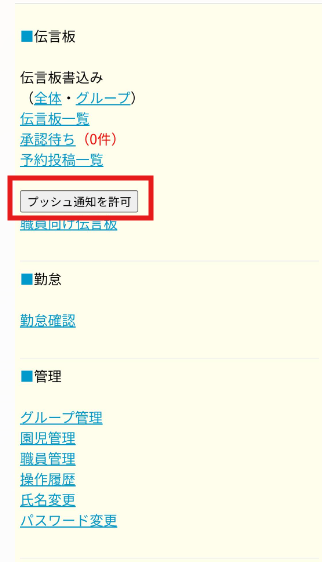
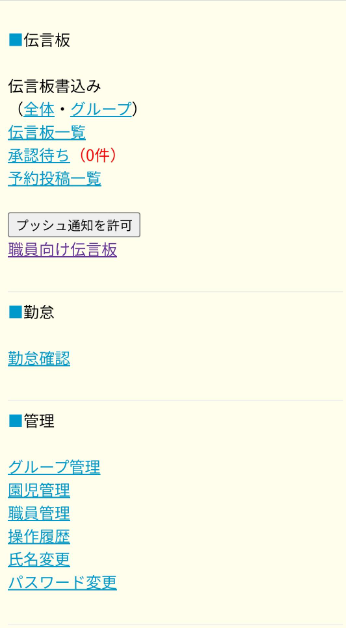
■STEP2：ログイン後のページに表示されている［プッシュ通知を許可］のボタンを選択<span style="text-decoration: underline;">  
</span></span>  
  
![](/uploads/images/faq-migrated/1713504867mceclip5.png)

<span style="font-size: 14pt;">  
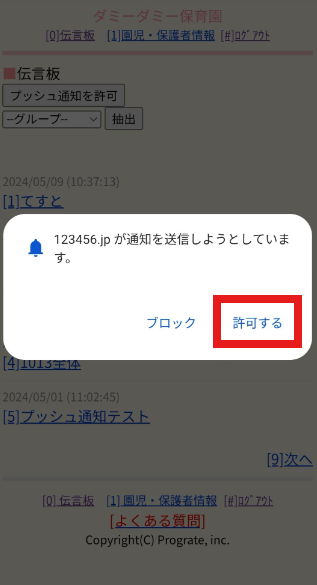
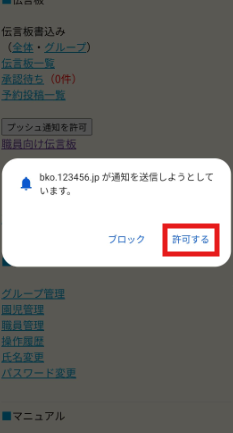
■STEP3：「通知を送信しようとしています」と画面が出てくるので［許可する］を選択</span>  
  
![](/uploads/images/faq-migrated/1716453865mceclip0.png)

<span style="font-size: 14pt;">  
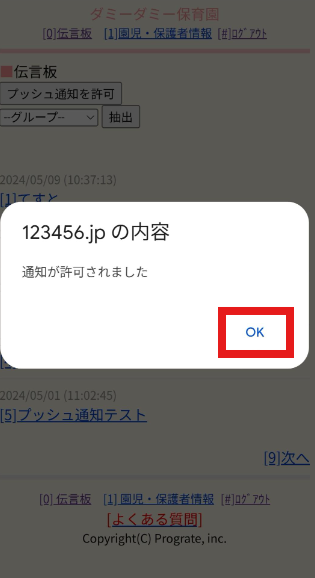
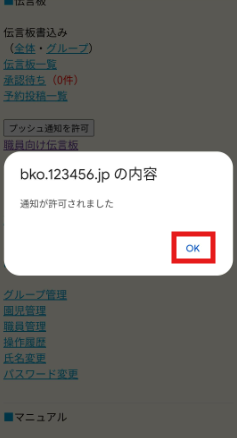
■STEP4：［通知が許可されました］と画面がでてきたら、［OK］を押して設定完了です  
</span><span style="color: #ff0000;"> ※通知の許可が完了すると［プッシュ通知を許可］のボタンは表示されなくなります  
</span>  
![](/uploads/images/faq-migrated/1716453921mceclip1.png)

<span style="color: #000000;">**<span style="font-size: 18pt; background-color: #ffff99;">プッシュ通知のボタンがでてこない場合（Androidの方）  
  
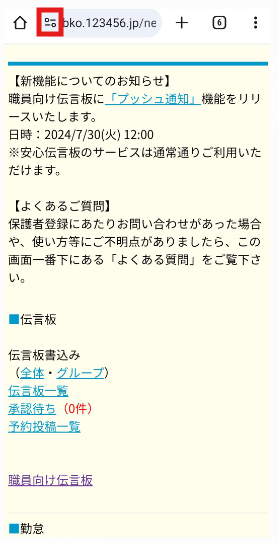
</span>**</span><span style="font-size: 14pt;">①Google Chromeアプリから安心伝言板を開き、  
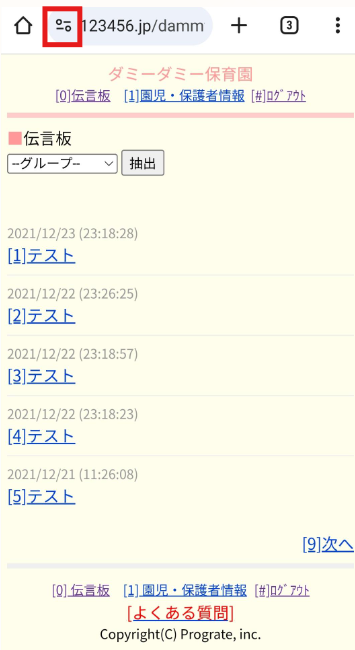
 ページ上部にあるアドレスバーの横の![](/uploads/images/faq-migrated/1713837784mceclip1.png)マークをタップしてください</span>  
  
  
![](/uploads/images/faq-migrated/1716454224mceclip2.png)  
  
<span style="font-size: 14pt;">  
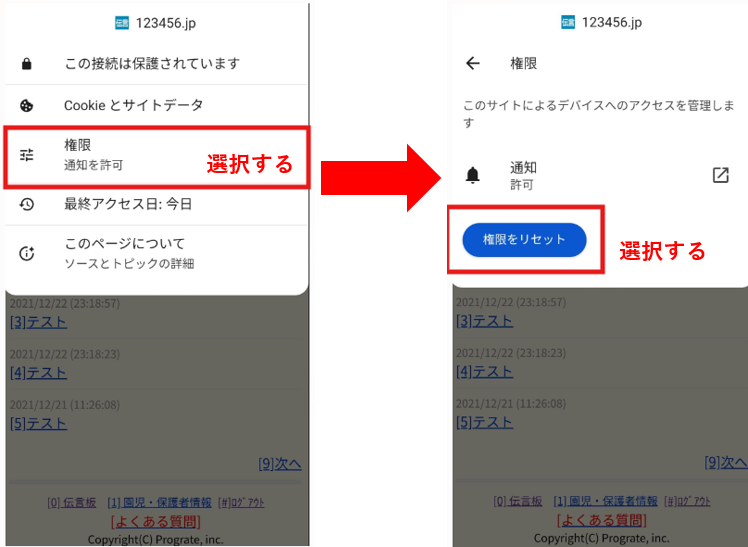
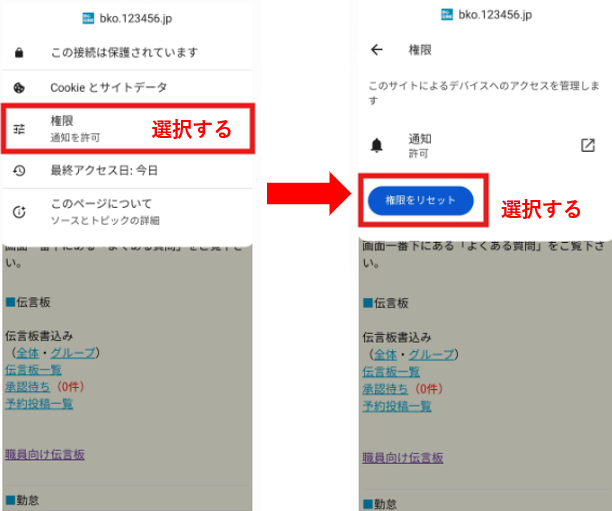
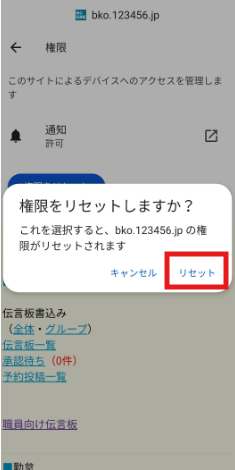
②出てきた画面の中の【権限】を選択し、【権限をリセット】を選択する  
</span>  
  
  
![](/uploads/images/faq-migrated/1716455600mceclip0.png)  
  
<span style="font-size: 14pt;">  
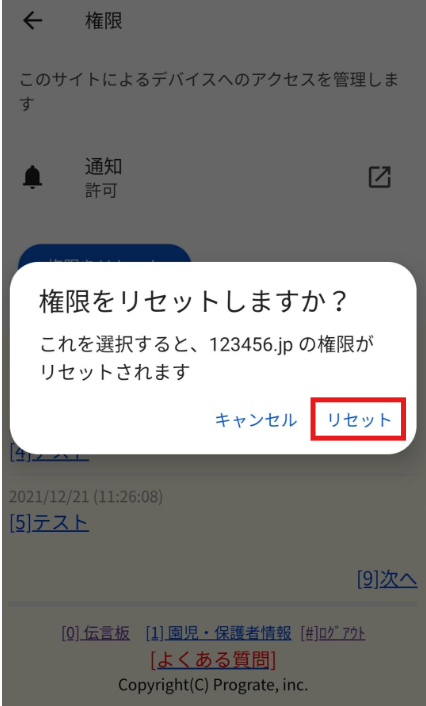
③【リセット】を選択する  
</span>  
![](/uploads/images/faq-migrated/1716455694mceclip1.png)  
  
  
<span style="font-size: 14pt;">④権限をリセットした後ページを更新すると、  
【プッシュ通知を許可】のボタンが表示されます</span>  
  
  
![](/uploads/images/faq-migrated/1713504867mceclip5.png)  
  
<span style="font-size: 14pt;">  
⑤このあとはAndroidの手順にてプッシュ通知許可を行ってください  
  
</span>

# 【新機能】プッシュ通知の設定を解除したい

  
プッシュ通知を解除する場合は、下記手順をご確認ください。

###   
  
●iPhoneの方は[こちら](#bkmrk-iphone%E3%81%AE%E5%A0%B4%E5%90%88)  
  
●Androidの方は[こちら](#bkmrk-android%E3%81%AE%E5%A0%B4%E5%90%88)

## <span style="font-size: 20pt;">iPhoneの場合  
</span>

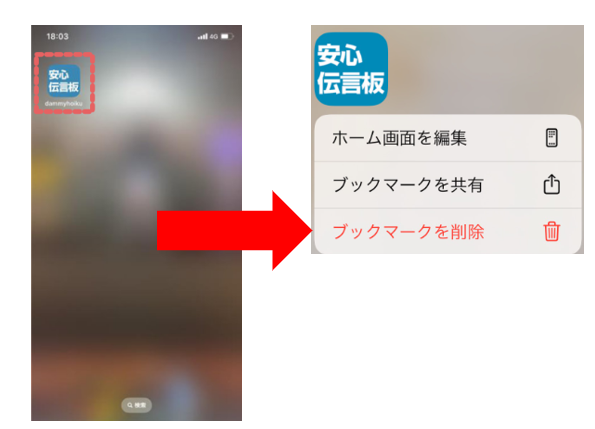
<span style="font-size: 12pt;">■ホーム画面に追加した安心伝言板を削除していただくと、プッシュ通知は届かなくなります  
</span>

<span style="font-size: 12pt;">   
 安心伝言板のアイコンを長押しし、［ブックマークを削除］で削除ができます</span>![](https://help-bko-123456.prograte.com/uploads/images/faq-migrated/1716959272mceclip1.png)

## <span style="font-size: 20pt;">Androidの場合</span>

<span style="font-size: 12pt;">■権限をリセットすることでプッシュ通知が届かなくなります</span>

<span style="font-size: 12pt;">  
<span style="font-size: 14pt;"><span style="font-size: 12pt;">STEP1：Google Chromeアプリから安心伝言板を開き、</span>  
 <span style="font-size: 12pt;">ページ上部にあるアドレスバーの横の![](https://help-bko-123456.prograte.com/uploads/images/faq-migrated/1713837784mceclip1.png)マークをタップしてください</span></span>  
  
![](https://help-bko-123456.prograte.com/uploads/images/faq-migrated/1716454224mceclip2.png)</span>

<span style="font-size: 12pt;"><span style="font-size: 14pt;">  
<span style="font-size: 12pt;">STEP2：出てきた画面の中の【権限】を選択し、【権限をリセット】を選択する</span></span>  
  
  
![](https://help-bko-123456.prograte.com/uploads/images/faq-migrated/1716455600mceclip0.png)</span>

<span style="font-size: 12pt;"><span style="font-size: 14pt;"><span style="font-size: 12pt;">  
STEP3：【リセット】を選択する</span>  
<span style="font-size: 12pt;"> リセットが完了するとプッシュ通知は届かなくなります</span>  
</span>  
![](https://help-bko-123456.prograte.com/uploads/images/faq-migrated/1716455694mceclip1.png)  
  
  
<span style="font-size: 14pt;"><span style="font-size: 12pt;">権限をリセットした後ページを更新すると、 【プッシュ通知を許可】のボタンが表示されますが  
プッシュ通知を許可しなければ通知は届かなくなります。</span>  
  
</span></span>

●プッシュ通知を再開する方は[こちら](https://help-bko-123456.prograte.com/books/book-2/page/page-35)

# 【新機能】職員向け伝言板　プッシュ通知の設定方法について

<span style="color: #ff0000;">職員向け伝言板機能を使用している園のみ、</span>  
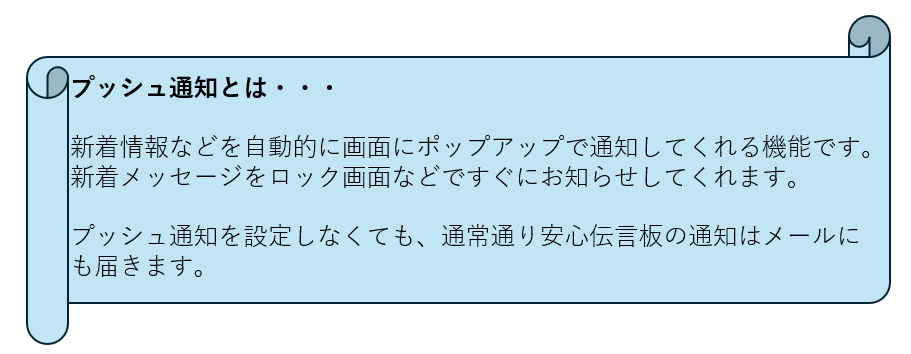
職員向けに書込みがされると、スマートフォンにプッシュ通知が届くようになりました。<span style="text-decoration: underline;">  
  
  
</span><span style="text-decoration: underline;"><span style="font-size: 14pt;">**<span style="color: #000000; text-decoration: underline;">プッシュ通知を受け取るには、スマートフォン（iPhoneまたはAndroid）の設定が必要になります。  
</span>**</span></span> ※プッシュ通知を利用するにはiPhone iOS 17以上が必要です  
 ※iOS 17に対応しているiPhoneのモデルは[こちら](https://support.apple.com/ja-jp/guide/iphone/iphe3fa5df43/ios)  
 iOSのバージョン確認するには[こちら](https://www.softbank.jp/mobile/support/iphone/softwareupdate/confirm/)をご確認ください
<span style="text-decoration: underline;">![](/uploads/images/faq-migrated/1716526974mceclip1.png)</span>

プッシュ通知を設定すると、下記のように携帯に通知が届くようになります。  
  
![](/uploads/images/faq-migrated/1721355393mceclip0.png)

●iPhoneの方はこちら  
[設定方法](#iphone)  
  
●Androidの方はこちら  
[設定方法](#android)

### iPhoneの場合

**<span style="font-size: 14pt;">《操作手順》  
</span>**  
<span style="font-size: 14pt;">■STEP1：</span><span style="font-size: 14pt;">Safari![](https://help-123456.prograte.com/images/1716533530mceclip0.png)で安心伝言板を開く</span>

<span style="font-size: 14pt;">■STEP2：ページ下部にある![](/uploads/images/faq-migrated/1713838604mceclip0.png)アイコンをタップ<span style="text-decoration: underline;">  
  
![](/uploads/images/faq-migrated/1721352489mceclip0.png)  
</span></span>

<span style="font-size: 14pt;">■STEP3：「ホーム画面に追加」を選択<span style="text-decoration: underline;">  
</span></span>  
![](/uploads/images/faq-migrated/1716456057mceclip3.png)

<span style="font-size: 14pt;">■STEP4：右上の［追加］を押すとホーム画面に保存されます<span style="text-decoration: underline;">  
</span></span>  
![](/uploads/images/faq-migrated/1716456103mceclip4.png)

<span style="font-size: 14pt;">■STEP5：ホーム画面に追加した安心伝言版を開き、［プッシュ通知を許可］を選択します  
  
![](/uploads/images/faq-migrated/1721628859mceclip0.png)  
</span>

<span style="font-size: 14pt;">■STEP6：「プッシュ通知を許可しますか？」と画面が出てくるので、［許可］を選択します  
  
![](/uploads/images/faq-migrated/1721628927mceclip1.png)  
  
</span>

<span style="font-size: 14pt;">■STEP7：［通知が許可されました］と画面がでてきたら「閉じる」を押して設定完了です  
  
![](/uploads/images/faq-migrated/1721628986mceclip2.png)  
</span>

### Androidの場合

**<span style="font-size: 14pt;">《操作手順》  
</span>**  
<span style="font-size: 14pt;">■STEP1：Google Chrome![](/uploads/images/faq-migrated/1713505168imagetools1.png)から安心伝言板を開きログインしてください  
</span>  
![](/uploads/images/faq-migrated/1721354064mceclip6.png)

<span style="font-size: 14pt;">■STEP2：ログイン後のページに表示されている［プッシュ通知を許可］のボタンを選択  
<span style="text-decoration: underline;">  
![](/uploads/images/faq-migrated/1721629054mceclip3.png)  
</span></span>

<span style="font-size: 14pt;">■STEP3：「通知を送信しようとしています」と画面が出てくるので［許可する］を選択  
  
![](/uploads/images/faq-migrated/1722310248mceclip0.png)  
  
</span>

<span style="font-size: 14pt;">■STEP4：［通知が許可されました］と画面がでてきたら、［OK］を押して設定完了です  
  
<span style="font-size: 12pt;">※通知の許可が完了すると［プッシュ通知を許可］のボタンは表示されなくなります  
</span></span><span style="font-size: 14pt;"><span style="color: #ff0000;">  
![](/uploads/images/faq-migrated/1722310341mceclip1.png)   
</span></span>

<span style="font-size: 14pt;"><span style="color: #ff0000;"><span style="color: #000000;">**<span style="font-size: 18pt; background-color: #ffff99;">プッシュ通知のボタンがでてこない場合（Androidの方）</span>**</span></span></span>

<span style="font-size: 14pt;"><span style="color: #ff0000;"><span style="color: #000000;">①Google Chromeアプリから安心伝言板を開き、  
 ページ上部にあるアドレスバーの横の![](/uploads/images/faq-migrated/1713837784mceclip1.png)マークをタップしてください  
  
![](/uploads/images/faq-migrated/1722316012mceclip0.png)  
</span></span></span>

<span style="font-size: 14pt;"><span style="color: #ff0000;"><span style="color: #000000;">②出てきた画面の中の【権限】を選択し、【権限をリセット】を選択する  
  
![](/uploads/images/faq-migrated/1722316420mceclip2.png)  
</span></span></span>

<span style="font-size: 14pt;"><span style="color: #ff0000;"><span style="color: #000000;">③【リセット】を選択する  
  
![](/uploads/images/faq-migrated/1722316504mceclip3.png)  
</span></span></span>

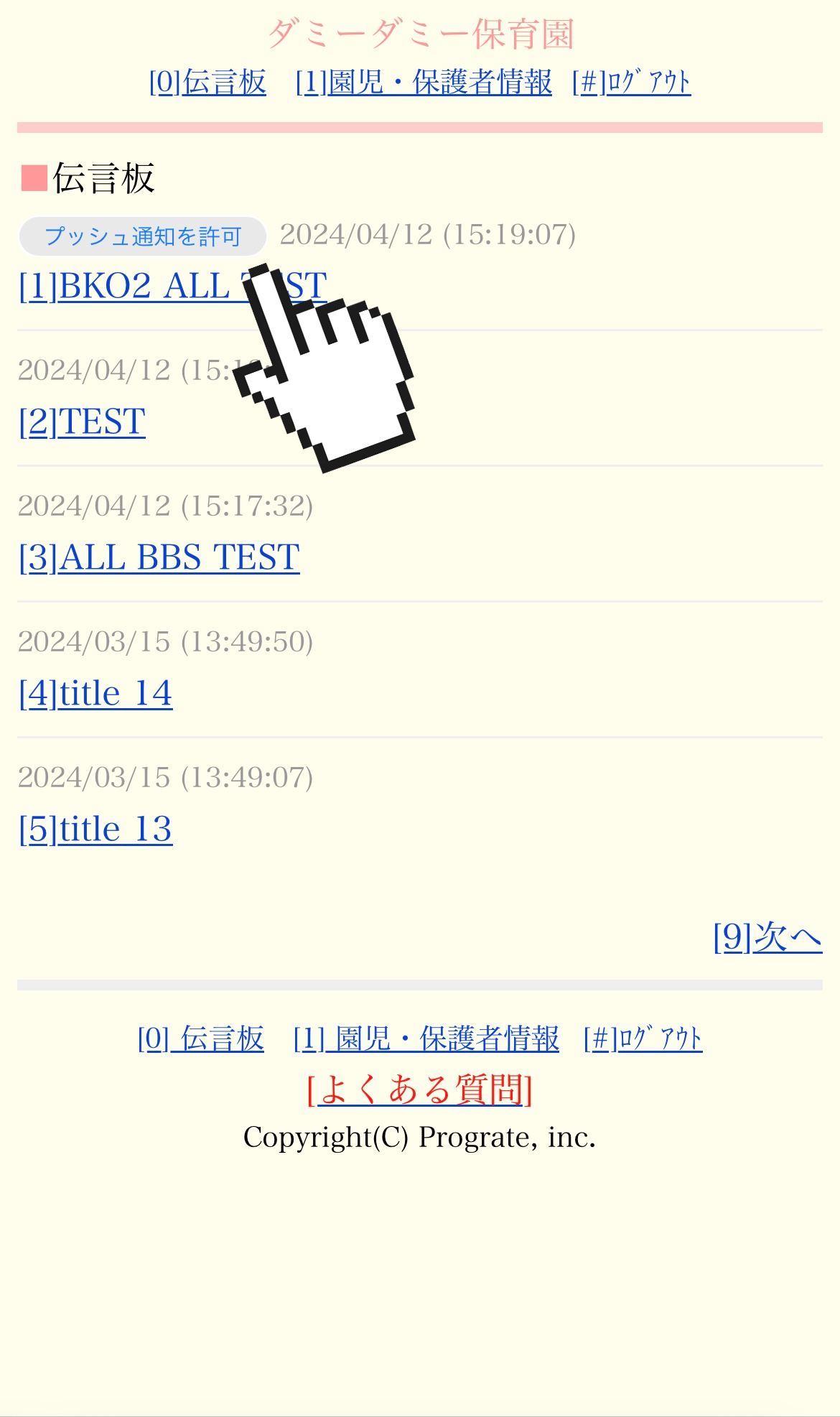
<span style="font-size: 14pt;"><span style="color: #ff0000;"><span style="color: #000000;">④権限をリセットした後ページを更新すると、  
【プッシュ通知を許可】のボタンが表示されます  
  
![](/uploads/images/faq-migrated/1721629262mceclip6.png)  
</span></span></span>

<span style="font-size: 14pt;"><span style="color: #ff0000;"><span style="color: #000000;">⑤このあとはAndroidの手順にてプッシュ通知許可を行ってください</span></span></span>

# 【安心伝言板操作説明】動画マニュアルまとめ

こちらのページでは安心伝言板の操作方法について  
各項目を動画にてご案内しております。

【施設用パソコンの安心伝言板登録の仕方】  
  
<iframe height="315" src="https://www.youtube.com/embed/s5q84kp-Frk?si=pyiyDDokQP9IWb_R" title="YouTube video player" width="560"></iframe>

【職員の安心伝言板登録の仕方】  
  
<iframe height="315" src="https://www.youtube.com/embed/gkhtjk_pVd0?si=cOX-d91V0ZQNIFSf" title="YouTube video player" width="560"></iframe>

【QRコードを読み取れない保護者様の安心伝言板登録方法】  
  
<iframe height="315" src="https://www.youtube.com/embed/gV5_WRX4Tx4?si=sTfpI-hRIrUJXw2W" title="YouTube video player" width="560"></iframe>

【登録した職員の名前を変更する】  
  
<iframe height="315" src="https://www.youtube.com/embed/9jOVfC2EJq0?si=WcnLaWcN-sDYEoyL" title="YouTube video player" width="560"></iframe>

【登録した職員のパスワードを変更する】  
  
<iframe height="315" src="https://www.youtube.com/embed/LN45s8d2eP4?si=Ie2oxDYCO6tpoXBM" title="YouTube video player" width="560"></iframe>

【全体に向けた伝言板の書込み】  
  
<iframe height="315" src="https://www.youtube.com/embed/5NnAHFkSLSc?si=w6OXY60ZJcnNGwTJ" title="YouTube video player" width="560"></iframe>

【グループに向けた伝言板の書込み】  
  
<iframe height="315" src="https://www.youtube.com/embed/0tPrAAC7l9k?si=JnAYZaN0u7IZvnxv" title="YouTube video player" width="560"></iframe>

【未既読チェックについて】  
  
<iframe height="314" src="//www.youtube.com/embed/ZTFAxdoMcmA?si=44nhKdKq6cgHN3Az" width="560"></iframe>

【安心伝言板のショートカットを作成する】  
  
<iframe height="314" src="//www.youtube.com/embed/5pynAJSemfA?si=k0BtH9m7QpeCVPnn" width="560"></iframe>

【進級時のグループ変更を行う手順】

<iframe height="315" src="https://www.youtube.com/embed/ixaCEKLqhoA?si=Urq2ct30S5W15hc9" title="YouTube video player" width="560"></iframe>


【登録した園児さんをまとめて移動する手順】

<iframe allowfullscreen="allowfullscreen" frameborder="0" height="315" src="https://www.youtube.com/embed/BsQCHSg9R5Y?si=XUfTQjyfcK34L9dv" title="YouTube video player" width="560"></iframe>


【職員管理の操作説明につきまして】  
  
<iframe allowfullscreen="allowfullscreen" frameborder="0" height="315" src="https://www.youtube.com/embed/1VsVPb6NJ7U?si=IbuV-3pjw7p2ieC_" title="YouTube video player" width="560"></iframe>

# パスワードを忘れてしまった場合

パスワードを忘れてしまった際に  
<span style="text-decoration: underline;">ログイン画面よりパスワードの変更ができます</span><span style="text-decoration: underline;">  
</span>

**<span style="font-size: 14pt;">《操作手順》  
</span>**  
<span style="font-size: 14pt;">■STEP1：安心伝言板ログイン画面下部にある※パスワードを忘れた方は「こちら」をクリックします  
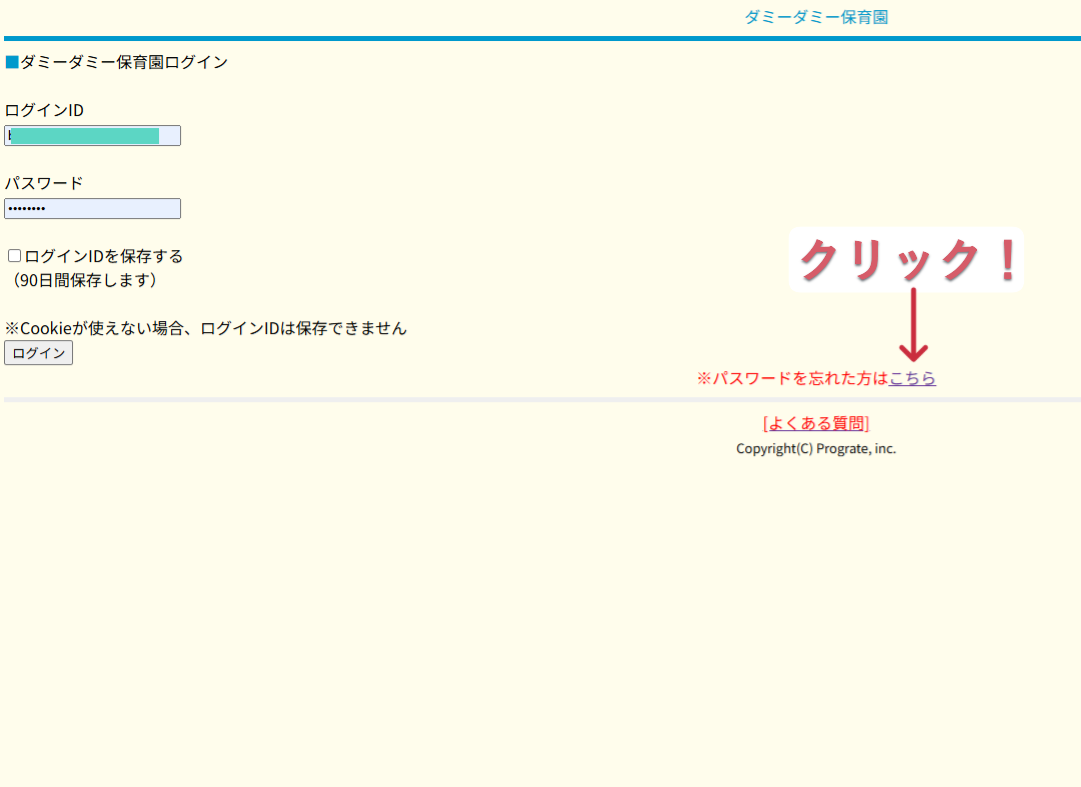
  
  
![](/uploads/images/faq-migrated/1771475807mceclip0.png)  
</span>

  
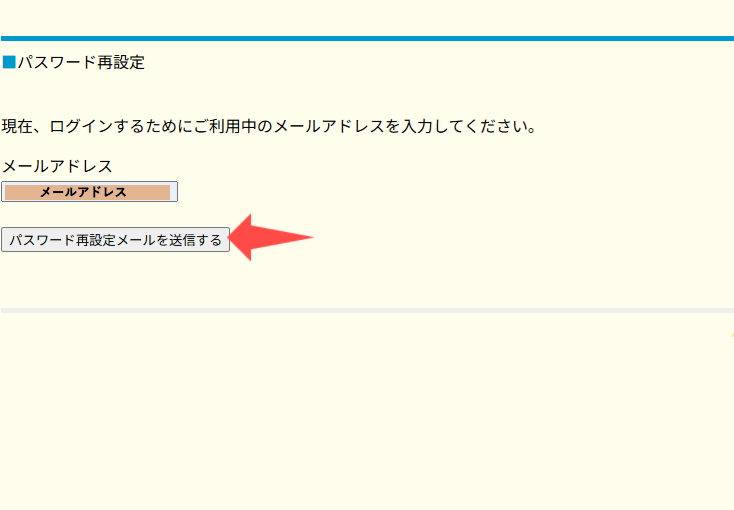
<span style="font-size: 14pt;">■STEP2：安心伝言板に登録してあるメールアドレスをボックスに入力し  
</span><span style="font-size: 14pt;"> パスワード再設定メールを送信してください</span><span style="text-decoration: underline;"><span style="font-size: 14pt;">  
  
  
![](/uploads/images/faq-migrated/1771477827mceclip0.png)  
  
  
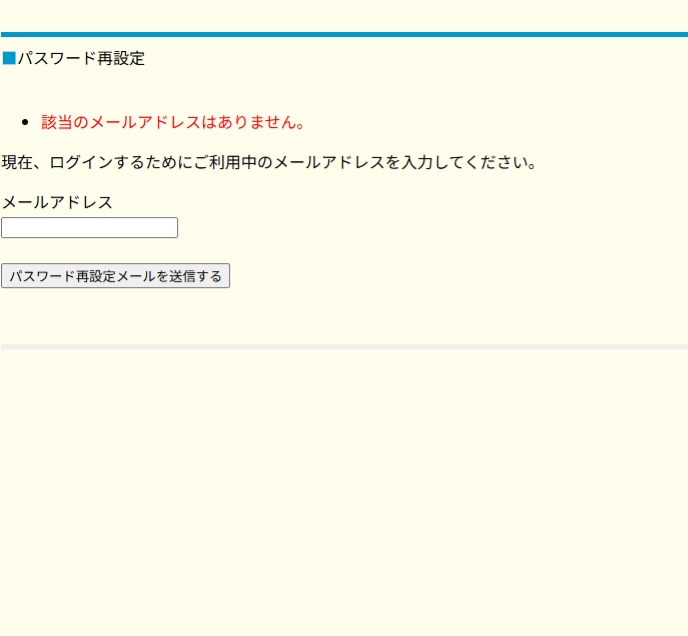
</span></span><span style="font-size: 14pt;"> <span style="font-size: 12pt;">※この時登録されていないメールアドレスを入力して送信を押すと</span>  
</span><span style="font-size: 12pt;"> 下記画像のように該当のメールアドレスはありませんと出るので、正しいアドレスをご入力ください  
  
  
</span><span style="text-decoration: underline;"><span style="font-size: 14pt;">![](/uploads/images/faq-migrated/1771476009mceclip3.png)  
  
</span></span>

<span style="font-size: 14pt;">  
■STEP3：送られてきたURLを開き、パスワード再設定を行う  
<span style="text-decoration: underline;">  
  
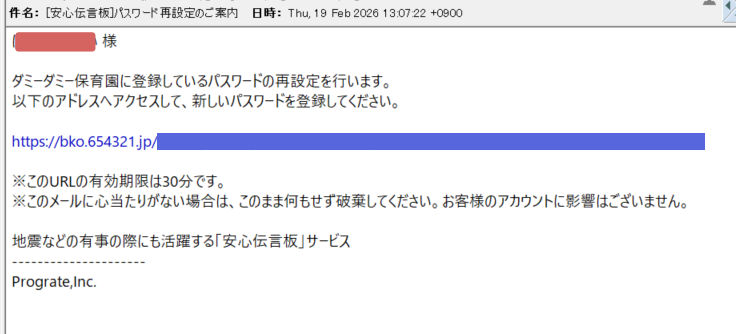
</span></span>メールを送信すると 安心伝言板からパスワード再設定のご案内がメールで届きます。  
中身を確認し、記載されているURLを開いてください  
  
![](/uploads/images/faq-migrated/1771483403mceclip0.png)  
  
  
<span style="font-size: 16pt;"><span style="font-size: 18pt;">↓</span>  
<span style="font-size: 12pt;">  
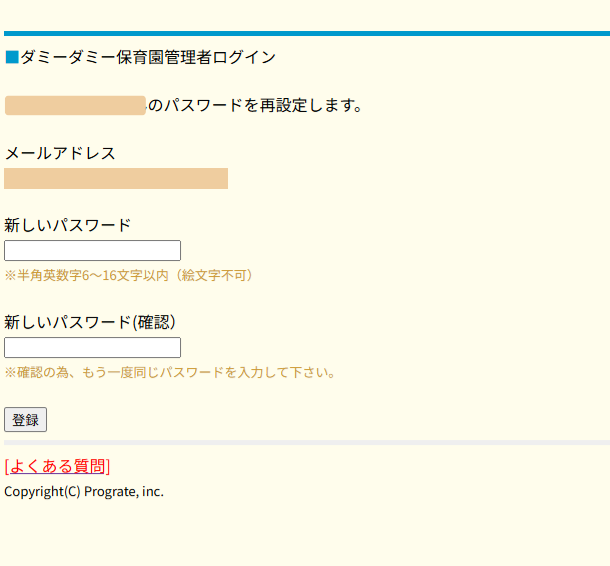
URLを開くとパスワード再設定画面になりますので  
ここで新しいパスワードを再設定し、登録ボタンを押してください  
  
![](/uploads/images/faq-migrated/1771482592mceclip1.png)  
</span>  
</span>

<span style="font-size: 14pt;">  
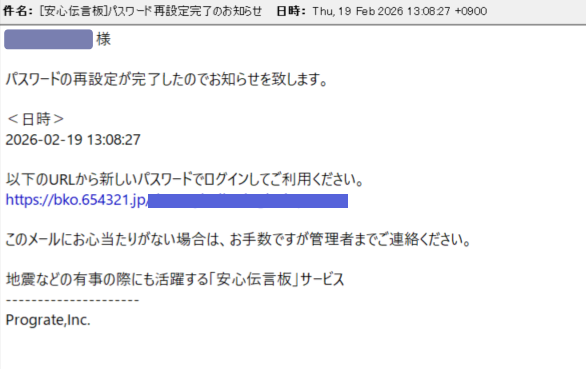
■STEP4：メールにパスワード設定完了のお知らせが届きましたら完了です！  
  
<span style="font-size: 12pt;">URLからログインし、新しく設定したパスワードにてログインをしてください！</span><span style="text-decoration: underline;">  
</span></span>  
![](/uploads/images/faq-migrated/1771476614mceclip8.png)