# 【新機能】職員向け伝言板　プッシュ通知の設定方法について

</head><body><span style="color: #ff0000;">職員向け伝言板機能を使用している園のみ、</span>  
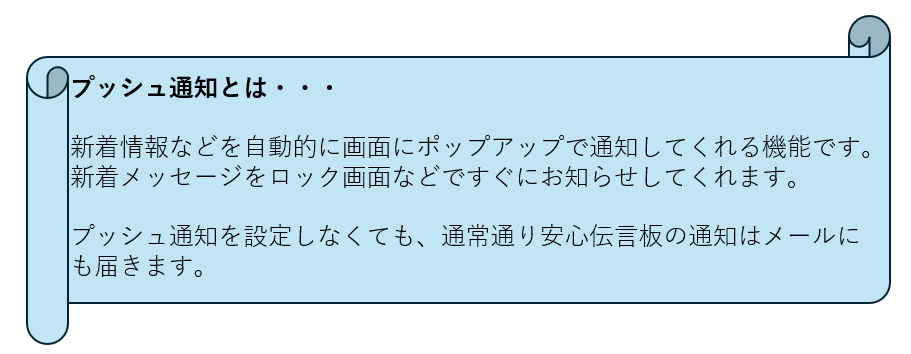
職員向けに書込みがされると、スマートフォンにプッシュ通知が届くようになりました。<span style="text-decoration: underline;">  
  
  
</span><span style="text-decoration: underline;"><span style="font-size: 14pt;">**<span style="color: #000000; text-decoration: underline;">プッシュ通知を受け取るには、スマートフォン（iPhoneまたはAndroid）の設定が必要になります。  
</span>**</span></span> ※プッシュ通知を利用するにはiPhone iOS 17以上が必要です  
 ※iOS 17に対応しているiPhoneのモデルは[こちら](https://support.apple.com/ja-jp/guide/iphone/iphe3fa5df43/ios)  
 iOSのバージョン確認するには[こちら](https://www.softbank.jp/mobile/support/iphone/softwareupdate/confirm/)をご確認ください
<span style="text-decoration: underline;">![](/uploads/images/faq-migrated/1716526974mceclip1.png)</span>

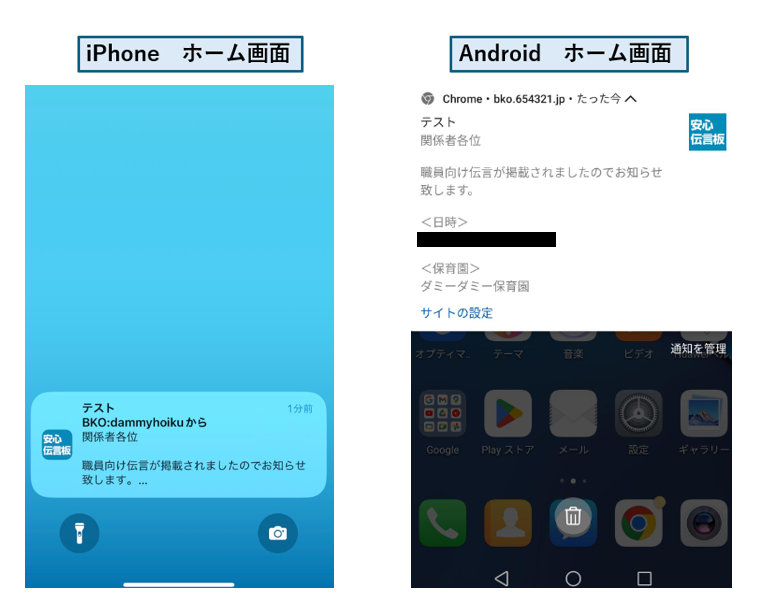
プッシュ通知を設定すると、下記のように携帯に通知が届くようになります。  
  
![](/uploads/images/faq-migrated/1721355393mceclip0.png)

●iPhoneの方はこちら  
[設定方法](#iphone)  
  
●Androidの方はこちら  
[設定方法](#android)

### iPhoneの場合

**<span style="font-size: 14pt;">《操作手順》  
</span>**  
<span style="font-size: 14pt;">■STEP1：</span><span style="font-size: 14pt;">Safari![](https://help-123456.prograte.com/images/1716533530mceclip0.png)で安心伝言板を開く</span>

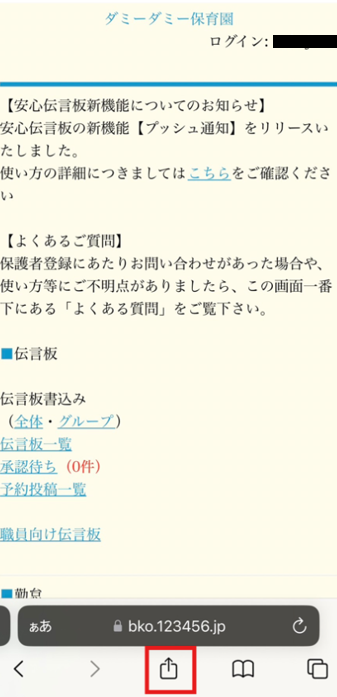
<span style="font-size: 14pt;">■STEP2：ページ下部にある![](/uploads/images/faq-migrated/1713838604mceclip0.png)アイコンをタップ<span style="text-decoration: underline;">  
  
![](/uploads/images/faq-migrated/1721352489mceclip0.png)  
</span></span>

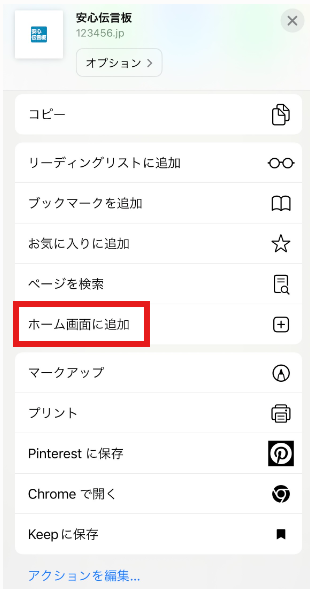
<span style="font-size: 14pt;">■STEP3：「ホーム画面に追加」を選択<span style="text-decoration: underline;">  
</span></span>  
![](/uploads/images/faq-migrated/1716456057mceclip3.png)

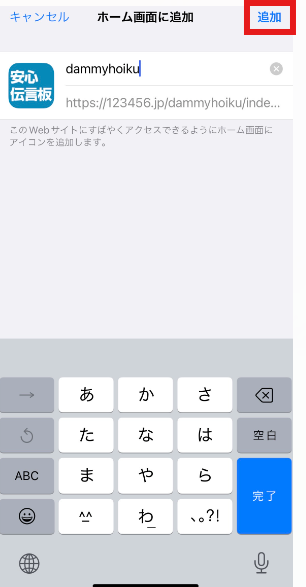
<span style="font-size: 14pt;">■STEP4：右上の［追加］を押すとホーム画面に保存されます<span style="text-decoration: underline;">  
</span></span>  
![](/uploads/images/faq-migrated/1716456103mceclip4.png)

<span style="font-size: 14pt;">■STEP5：ホーム画面に追加した安心伝言版を開き、［プッシュ通知を許可］を選択します  
  
![](/uploads/images/faq-migrated/1721628859mceclip0.png)  
</span>

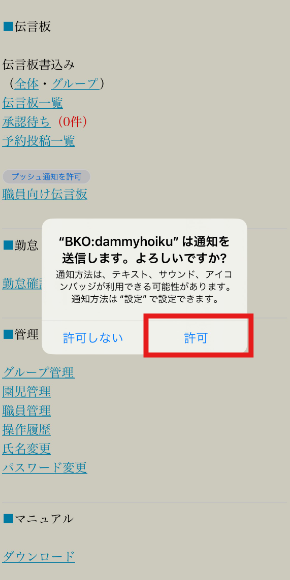
<span style="font-size: 14pt;">■STEP6：「プッシュ通知を許可しますか？」と画面が出てくるので、［許可］を選択します  
  
![](/uploads/images/faq-migrated/1721628927mceclip1.png)  
  
</span>

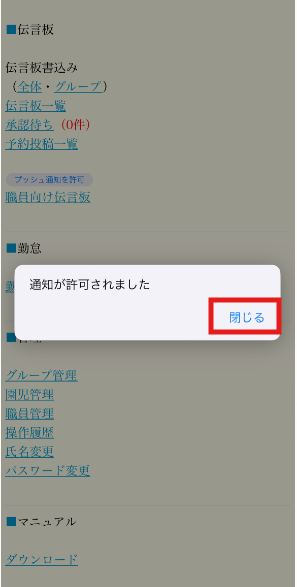
<span style="font-size: 14pt;">■STEP7：［通知が許可されました］と画面がでてきたら「閉じる」を押して設定完了です  
  
![](/uploads/images/faq-migrated/1721628986mceclip2.png)  
</span>

### Androidの場合

**<span style="font-size: 14pt;">《操作手順》  
</span>**  
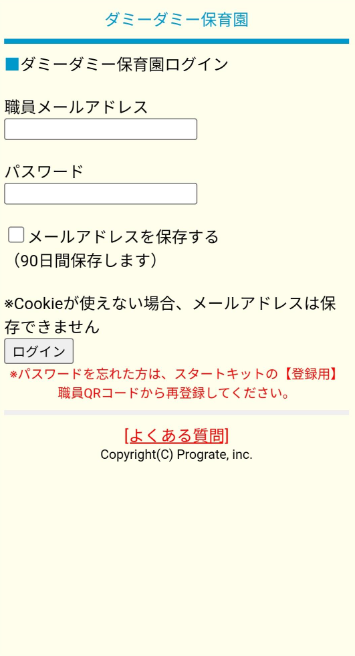
<span style="font-size: 14pt;">■STEP1：Google Chrome![](/uploads/images/faq-migrated/1713505168imagetools1.png)から安心伝言板を開きログインしてください  
</span>  
![](/uploads/images/faq-migrated/1721354064mceclip6.png)

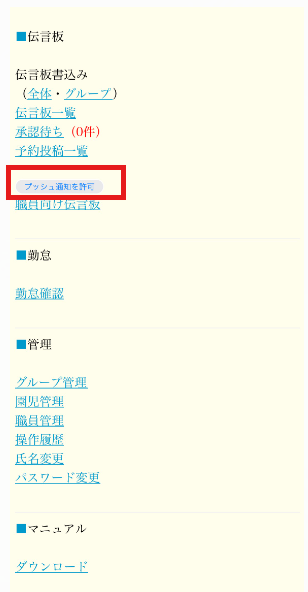
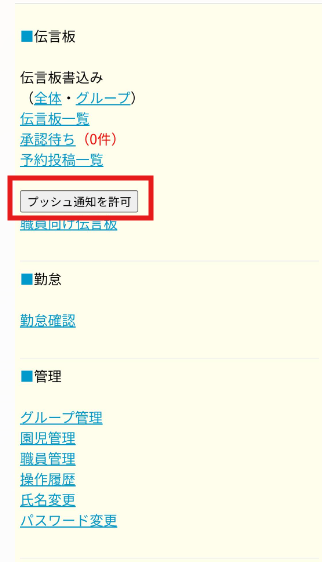
<span style="font-size: 14pt;">■STEP2：ログイン後のページに表示されている［プッシュ通知を許可］のボタンを選択  
<span style="text-decoration: underline;">  
![](/uploads/images/faq-migrated/1721629054mceclip3.png)  
</span></span>

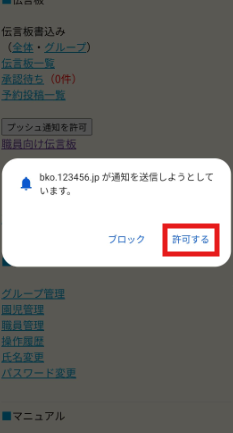
<span style="font-size: 14pt;">■STEP3：「通知を送信しようとしています」と画面が出てくるので［許可する］を選択  
  
![](/uploads/images/faq-migrated/1722310248mceclip0.png)  
  
</span>

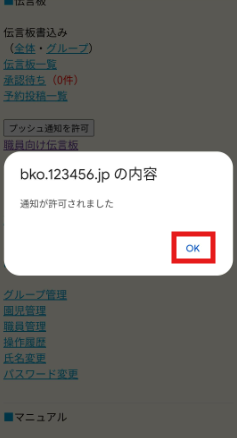
<span style="font-size: 14pt;">■STEP4：［通知が許可されました］と画面がでてきたら、［OK］を押して設定完了です  
  
<span style="font-size: 12pt;">※通知の許可が完了すると［プッシュ通知を許可］のボタンは表示されなくなります  
</span></span><span style="font-size: 14pt;"><span style="color: #ff0000;">  
![](/uploads/images/faq-migrated/1722310341mceclip1.png)   
</span></span>

<span style="font-size: 14pt;"><span style="color: #ff0000;"><span style="color: #000000;">**<span style="font-size: 18pt; background-color: #ffff99;">プッシュ通知のボタンがでてこない場合（Androidの方）</span>**</span></span></span>

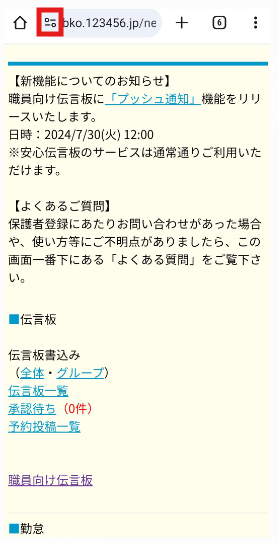
<span style="font-size: 14pt;"><span style="color: #ff0000;"><span style="color: #000000;">①Google Chromeアプリから安心伝言板を開き、  
 ページ上部にあるアドレスバーの横の![](/uploads/images/faq-migrated/1713837784mceclip1.png)マークをタップしてください  
  
![](/uploads/images/faq-migrated/1722316012mceclip0.png)  
</span></span></span>

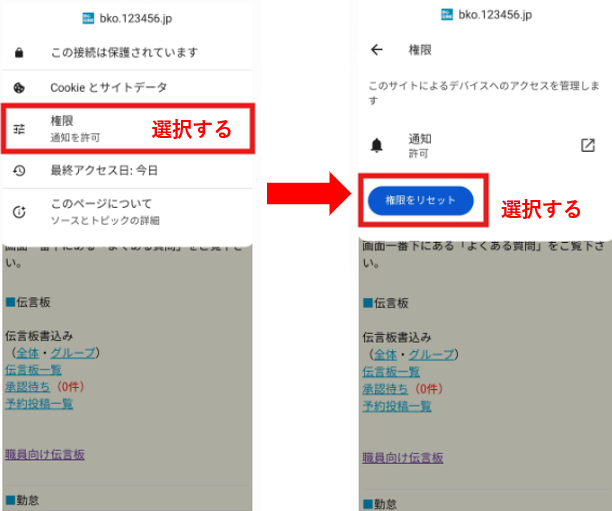
<span style="font-size: 14pt;"><span style="color: #ff0000;"><span style="color: #000000;">②出てきた画面の中の【権限】を選択し、【権限をリセット】を選択する  
  
![](/uploads/images/faq-migrated/1722316420mceclip2.png)  
</span></span></span>

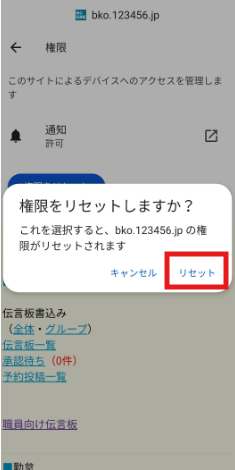
<span style="font-size: 14pt;"><span style="color: #ff0000;"><span style="color: #000000;">③【リセット】を選択する  
  
![](/uploads/images/faq-migrated/1722316504mceclip3.png)  
</span></span></span>

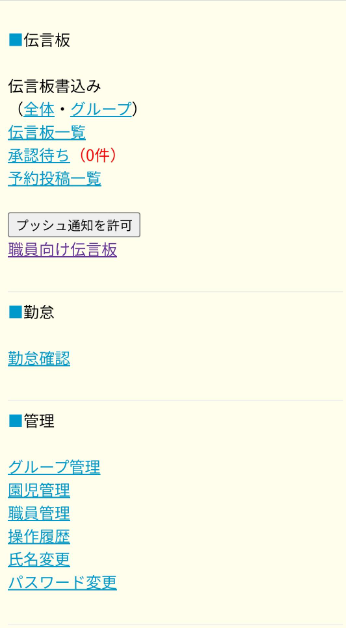
<span style="font-size: 14pt;"><span style="color: #ff0000;"><span style="color: #000000;">④権限をリセットした後ページを更新すると、  
【プッシュ通知を許可】のボタンが表示されます  
  
![](/uploads/images/faq-migrated/1721629262mceclip6.png)  
</span></span></span>

<span style="font-size: 14pt;"><span style="color: #ff0000;"><span style="color: #000000;">⑤このあとはAndroidの手順にてプッシュ通知許可を行ってください</span></span></span>