新年度の園児登録について
新年度の園児登録は、
まず始めにグループ名の操作をお願いしております。
※すでに新年度の園児さんを登録済みで、
グループ内に異なる年齢の園児さんが混在する場合は
該当の園児さんをまとめて選択し一括で移動させ、新年度のグループ整理をお願いいたします。
操作方法は こちら をご覧ください。
お手数をおかけしますが、
新年度のクラス名に合わせて作成・変更・削除の操作をお願いいたします。
「新0歳児クラス」→新規作成
「現0歳児クラス」→「新年度1歳児クラス」に変更
「現1歳児クラス」→「新年度2歳児クラス」に変更
…
「現5歳児クラス」→「今年度卒園クラス」(卒園した4月以降に削除する)
<グループの追加方法>
「園児カード注文」を開きます。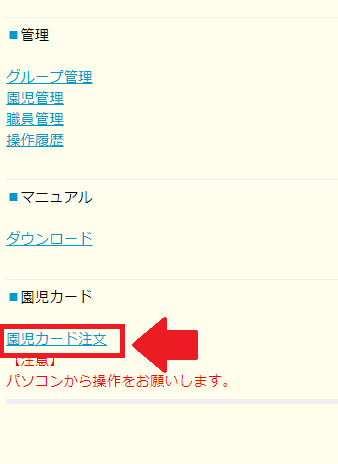
↓
「グループ管理」を押します。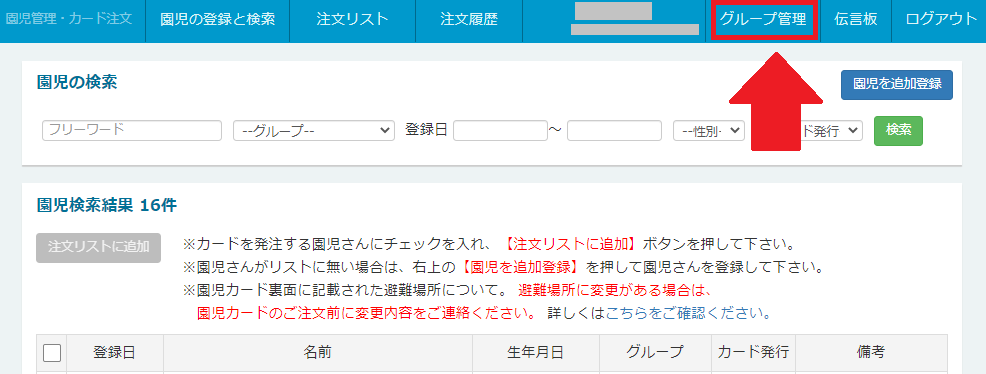
↓
画面下のほうにグループ追加の欄があります。
追加したいグループ名を入力し、「登録」ボタンを押してください。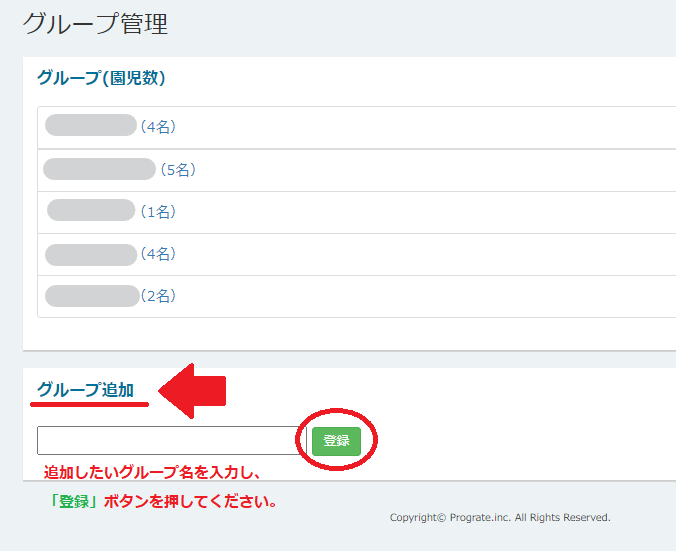
<グループの編集・削除方法>
上記と同じ手順でグループ管理を開きます。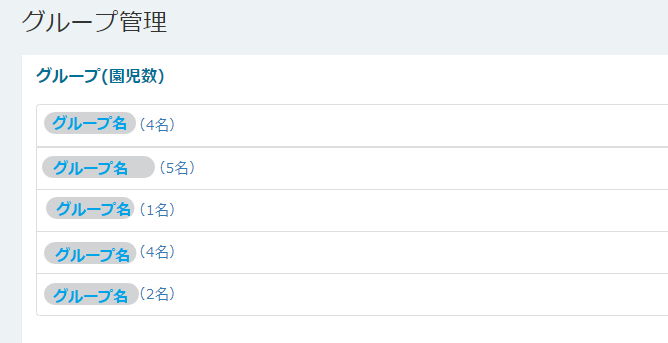
グループ名が青い文字で表示されていますので
編集または削除したいグループ名を押します。
グループ名称の編集の場合は
変更したい新しいグループ名を入力しなおし、
「登録」ボタンを押してください。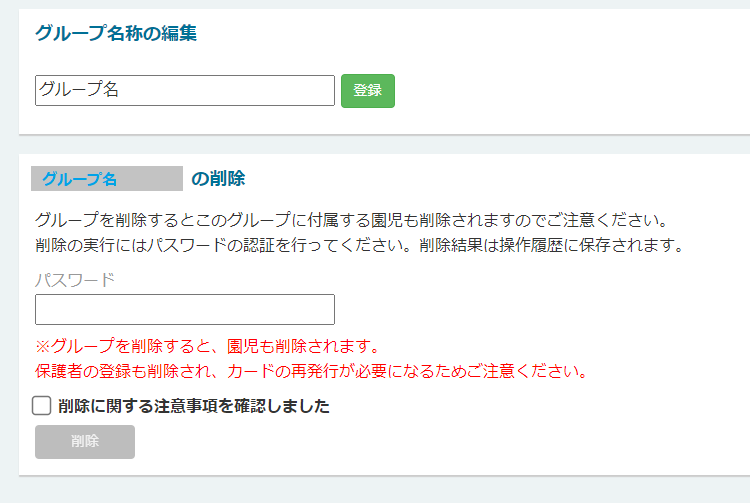
グループを削除する場合は、注意点がございます。
グループを削除すると、そこに所属する園児データが削除されますので
誤って削除してしまった場合は、もう一度園児登録とカード発行が必要になります。
削除して問題ないことが確認できましたら、
・ログイン時に使用するパスワードを入力
・注意事項を確認し、☑チェックマークを付ける
・「削除」ボタンを押す
をお願いいたします。
グループ名の追加・変更・削除で
新年度のグループに整理が完了しましたら、
新年度の園児登録とカードご注文のお手続きを
お願いいたします。
詳しくは 園児カードの注文方法 をご覧ください。
<その他>
・卒園される園児さんのグループ削除の時期は各施設様ごとの判断でお願いいたします。
・卒園される園児さんのグループを削除しますと、保護者の方への
通知メールは届かなくなりますので、退会操作などをお願いする必要はございません。
・グループ名の設定については「●年度▲歳児クラス」や「●年度▲▲組」など、
年度を入れていただくことをおすすめしております。
コメントはありません