園児カードの注文方法が分からない
園児カードのご注文は、
「園児情報の登録」と「ご注文の手続き」の2本立てのようになっております。
園児カードの注文をされる場面としては
・新入園児の新規発行
・カードに傷や汚れがついてしまったため
・カード紛失のため
といったことがあると思いますので、それぞれ説明いたします。
★新入園児さんのカードを新規発行する場合
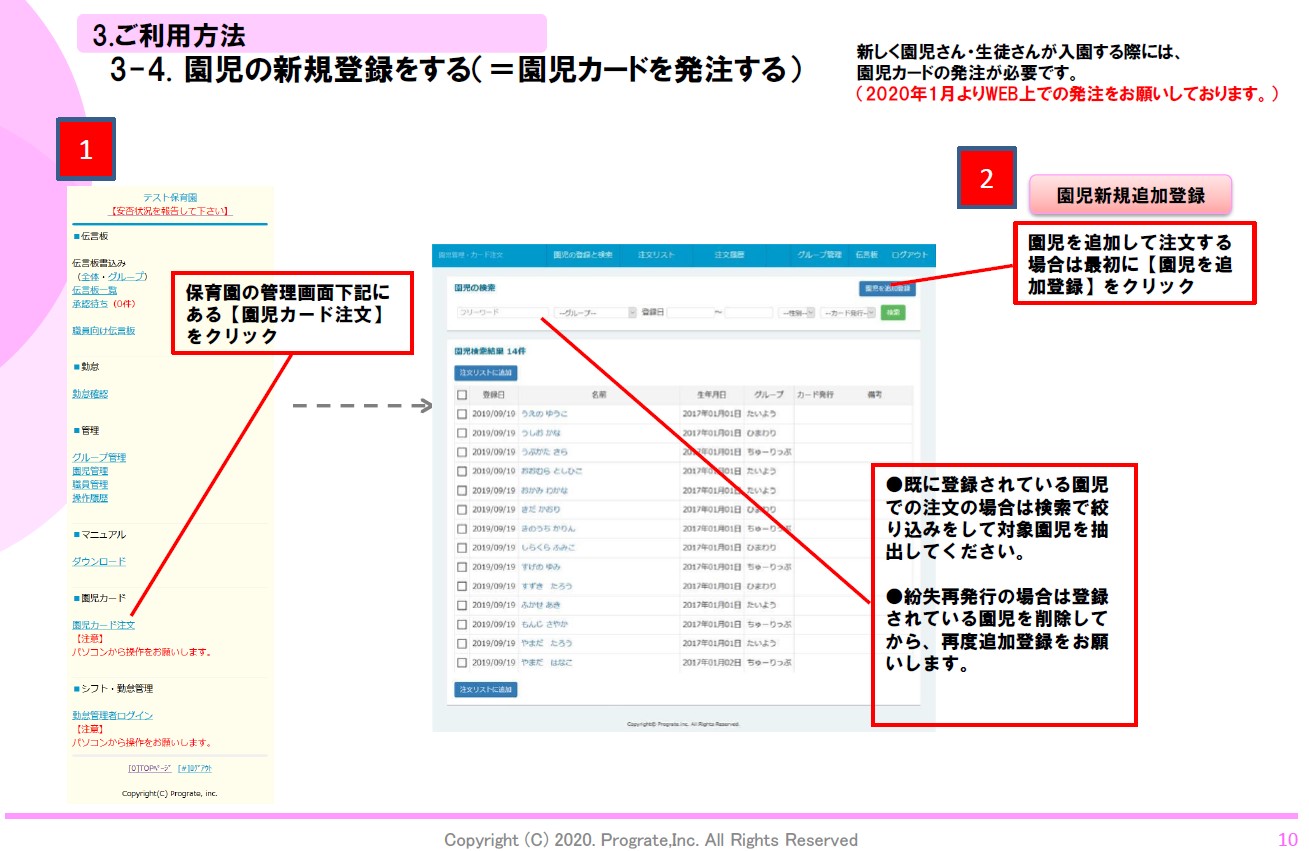
1.園児情報の登録
安心伝言板にログインし、園児カード注文のページを開きます。
右上の方に「園児を追加登録」というボタンがありますので押してください。
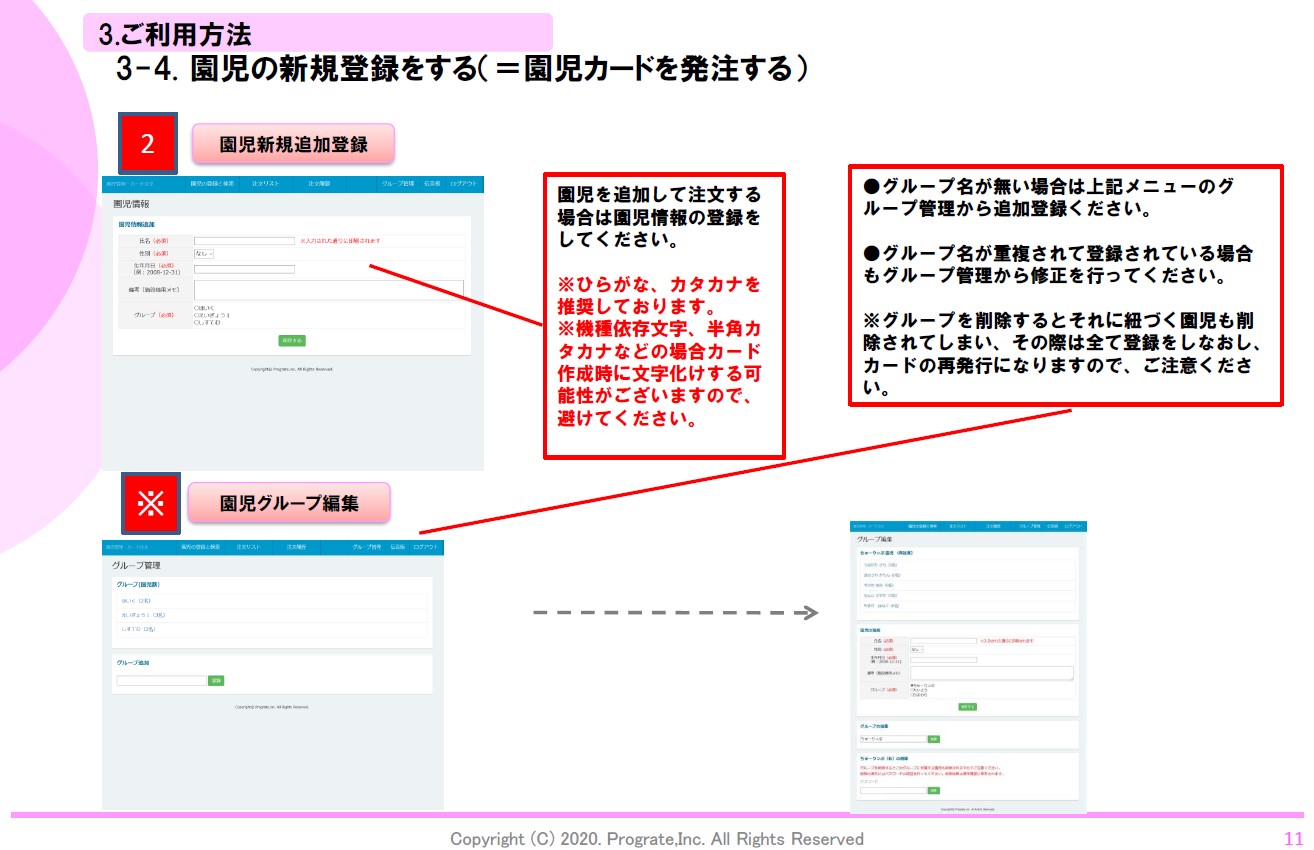
氏名、性別、生年月日、グループを入力し、「保存」ボタンを押します。
※複数人の新入園児さんがいる場合は、全員分ここまでの作業を繰り返してください。
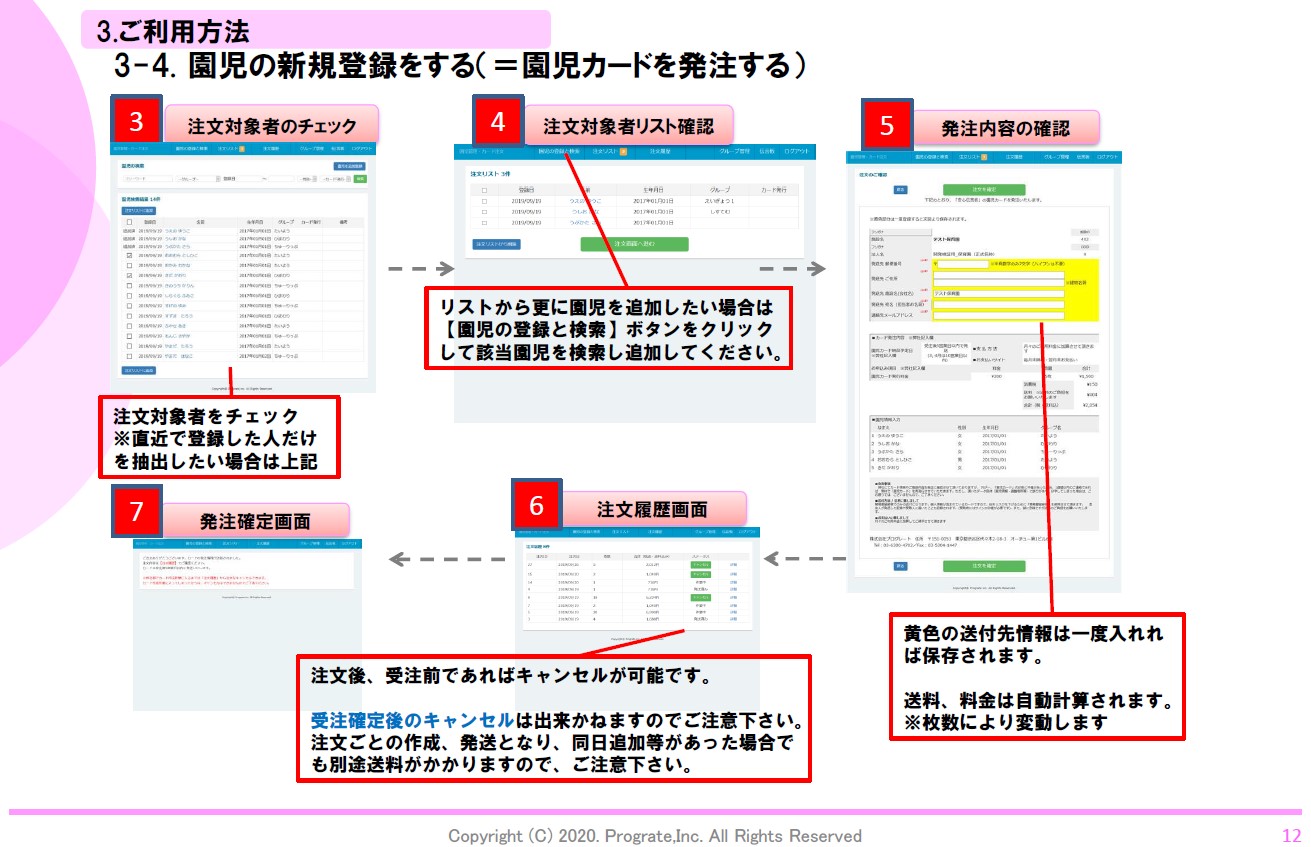
2.ご注文の手続き
園児カード注文のページを開き、
左上にある「園児管理・カード注文」を押します。
園児さんのお名前が並んでいますので、該当の園児さんにチェックマークを付けます。
「注文リストへ追加」のボタンを押します。
次の画面で内容を確認し、「注文画面に進む」
最後の画面では金額等が表示されますのでご確認の上
「注文を確定」のボタンを押してください。
★カードに傷や汚れがついてしまったため再発行する場合
上記の手順の
「2.ご注文の手続き」から進めてください。
この場合は
QRコードに変更がないため、
既に登録済みであれば保護者登録を再度行う必要はありません。
★カード紛失のため再発行する場合
個人情報が入った園児カードですので、
紛失された場合はその園児情報を削除して使えない状態にして、
新しく発行する必要があります。
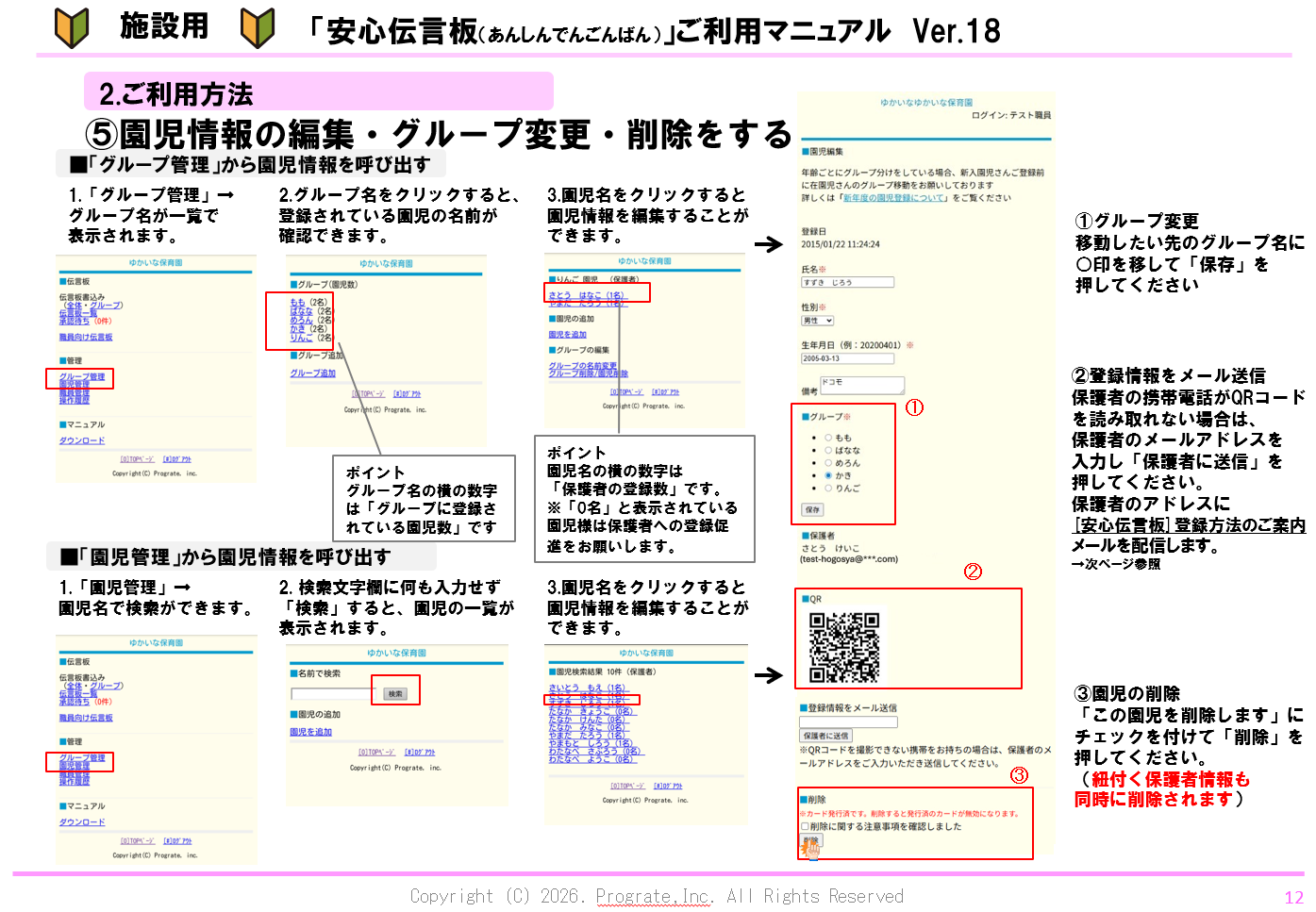
安心伝言板にログインし、「グループ管理」または「園児管理」から
該当の園児さんのお名前を表示します。
該当の園児情報を開き、そのページの一番下に「削除」の欄がありますので
チェックボックスの□を押してから「削除」ボタンを押してください。
上記のように、該当の園児さんを削除したあとの手順は
★新入園児さんのカードを新規発行する場合
と同様になりますので、
「園児情報の登録」と「ご注文の手続き」をお願いいたします。
QRコードが以前のものとは変わりますので、
保護者登録を再度お願いいたします。
また、古いカードが見つかったとしても
使えない状態になっていますので破棄していただきますようお願いいたします。
コメントはありません